Introduction
Dans ce chapitre, nous allons nous intéresser à l’organisation et à la gestion globale d’une présentation PowerPoint. Après avoir appris à créer des diapositives et à y insérer différents éléments, il devient essentiel de savoir structurer efficacement l’ensemble de la présentation.
Vous découvrirez les différents modes d’affichage, notamment le mode Normal et le mode Trieuse de diapositives, qui permettent de travailler soit sur le contenu détaillé, soit sur la vue d’ensemble de la présentation.
Ce chapitre aborde également des fonctionnalités clés telles que la création de sections, le masquage de diapositives, la personnalisation du ruban, l’ajout de compléments, la gestion de l’en-tête et du pied de diapositive, ainsi que les diaporamas personnalisés et le minutage de présentation.
L’objectif est de vous donner les outils nécessaires pour organiser, adapter et maîtriser votre présentation en fonction du contexte et du public.
1. Découvrir le mode Trieuse de diapositive
Le mode normal
Le mode normal est le mode de travail principal de PowerPoint. Il permet de créer et modifier le contenu des diapositives. C’est le mode que vous avez connu jusqu’ici dans ce cours.
Dans ce mode, l’écran est généralement divisé en plusieurs zones :
- le volet des diapositives (à gauche),
- la zone de travail de la diapositive (au centre),
- le volet des notes (en bas).
👉 Le mode normal est utilisé pour saisir du texte, insérer des images, des formes et organiser le contenu d’une diapositive.
Mode Trieuse de diapositives : De quoi s’agit-il ?
Le mode Trieuse de diapositives est un mode d’affichage qui permet de visualiser l’ensemble des diapositives sous forme de miniatures sur une seule vue. Il est principalement utilisé pour :
- organiser l’ordre des diapositives,
- créer et gérer des sections,
- déplacer, copier ou supprimer plusieurs diapositives,
- avoir une vue d’ensemble de la présentation.
👉 Ce mode facilite la structuration globale de la présentation.
Comment activer le mode Trieuse de diapositive
|
1
|
Allez dans l’onglet Affichage |
|
2
|
Cliquez sur Trieuse de diapositive |
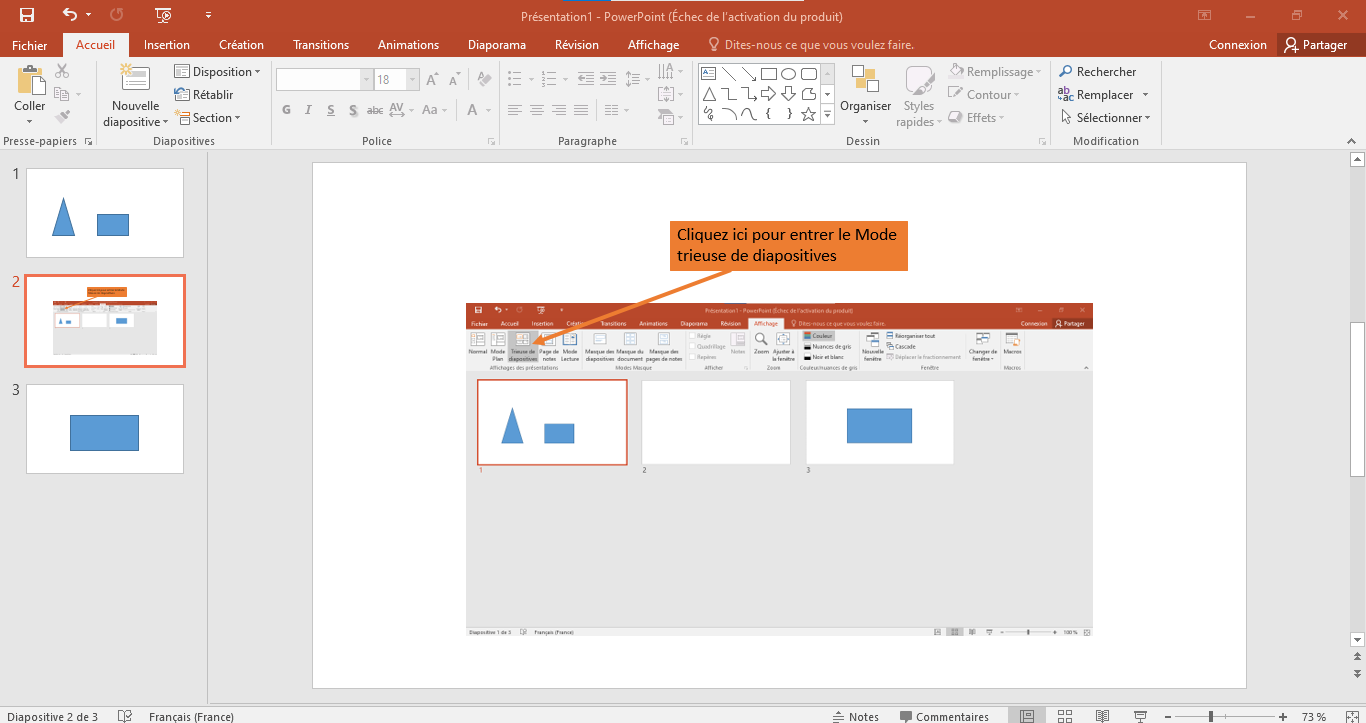
Figure 1 : Mode trieuse de diapositives
2. Créer des sections et savoir masquer des diapositives
2.1. Créer des sections
Qu’est-ce qu’une section ?
Une section est un regroupement de diapositives qui correspond généralement à une partie du plan (introduction, développement, conclusion, etc.). Elle facilite l’organisation, la navigation et la modification de la présentation.
Les sections permettent de bien organiser le travail et d’avoir un bon plan de présentation.
Pour créer une section
|
1
|
Ouvrir la présentation : Ouvrez votre fichier PowerPoint et assurez-vous d’être en mode Normal ou en mode Trieuse de diapositives. |
|
2
|
Sélectionner une diapositive : Dans le volet gauche (liste des diapositives), sélectionnez la diapositive à partir de laquelle vous souhaitez commencer une nouvelle section. |
|
3
|
Créer la section : Faites un clic droit sur la diapositive sélectionnée, puis cliquez sur Ajouter une section. PowerPoint crée automatiquement une section au-dessus de la diapositive sélectionnée, avec un nom par défaut. |
Pour renommer une section
|
1
|
Faites un clic droit sur le nom de la section, puis cliquez sur Renommer la section. |
|
2
|
Saisissez un nom clair correspondant au contenu (ex. Introduction, Présentation du projet, Conclusion), puis validez. |
Pour ajouter des diapositives à la section
Toutes les diapositives placées sous le titre de la section font automatiquement partie de cette section. Vous pouvez :
- déplacer des diapositives vers une autre section,
- ajouter de nouvelles diapositives directement dans la section.
En résumé
Sur une section, vous pouvez :
- Réduire ou développer la section (pour mieux naviguer),
- Déplacer toute la section en une seule fois,
- Supprimer une section (avec ou sans supprimer les diapositives),
- Renommer la section à tout moment.
👉 Le mode Trieuse de diapositives est particulièrement recommandé pour travailler avec les sections, car il permet de visualiser clairement l’ensemble des sections et leur contenu.
2.2. Masquer des diapositives
Une diapositive est dite masquée quand elle est invisible une fois le diaporama lancé.
Comment masquer une diapositive ?
|
1
|
Faire un clic droit sur la diapositive concernée |
|
2
|
Cliquer sur Masquer la diapositive |
|
3
|
Résultat : La diapositive reste dans le fichier. Elle n’apparaît pas en mode diaporama. |
3. Comment personnaliser le ruban ?
Allez sur un espace vide du ruban, faire un clic droit puis cliquez sur personnaliser le ruban afin d’ajouter de nouveaux onglets et outils sur le ruban tels que développeur, compléments ; ou supprimer certains onglets et outils.
Ou :
|
1
|
Sélectionnez Fichier > Options > Personnaliser le ruban. |
|
2
|
Pour ajouter un nouvel onglet au ruban, sélectionnez Nouvel onglet. Pour supprimer un onglet, sélectionnez-le dans la liste Personnaliser le ruban, puis cliquez sur Supprimer. |
|
3
|
Quand vous avez terminé, sélectionnez OK. |
4. Ajouter des compléments
Les compléments sont des programmes supplémentaires qui ajoutent des fonctionnalités personnalisées à Office. Cliquer sur Application pour office dans l’onglet Insertion pour ajouter des compléments (emoji, etc…).
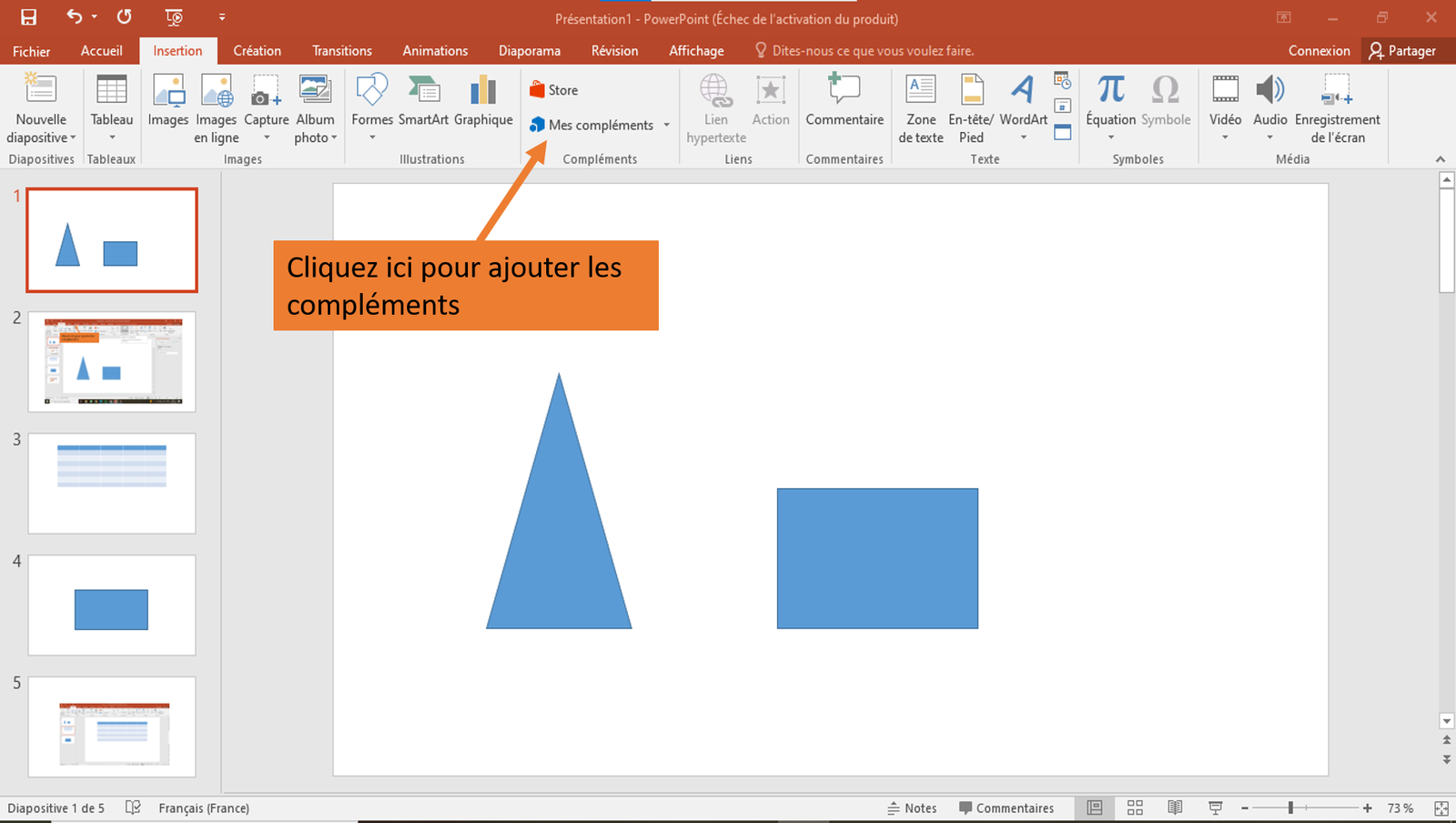
Figure 2 : Comment ajouter des compléments
5. En-tête/pied de diapositive
L’en-tête / pied de diapositive permet d’afficher des informations répétitives telles que la date, l’heure, le numéro de diapositive ou un texte personnalisé sur les diapositives.
Comment faire ?
|
1
|
Cliquez sur En-tête / pied dans l’onglet Insertion. |
|
2
|
Une boîte de dialogue s’ouvre. Il vous permet d’afficher la date, l’heure, le numéro de diapositive et le pied de page qui sert de signature. |
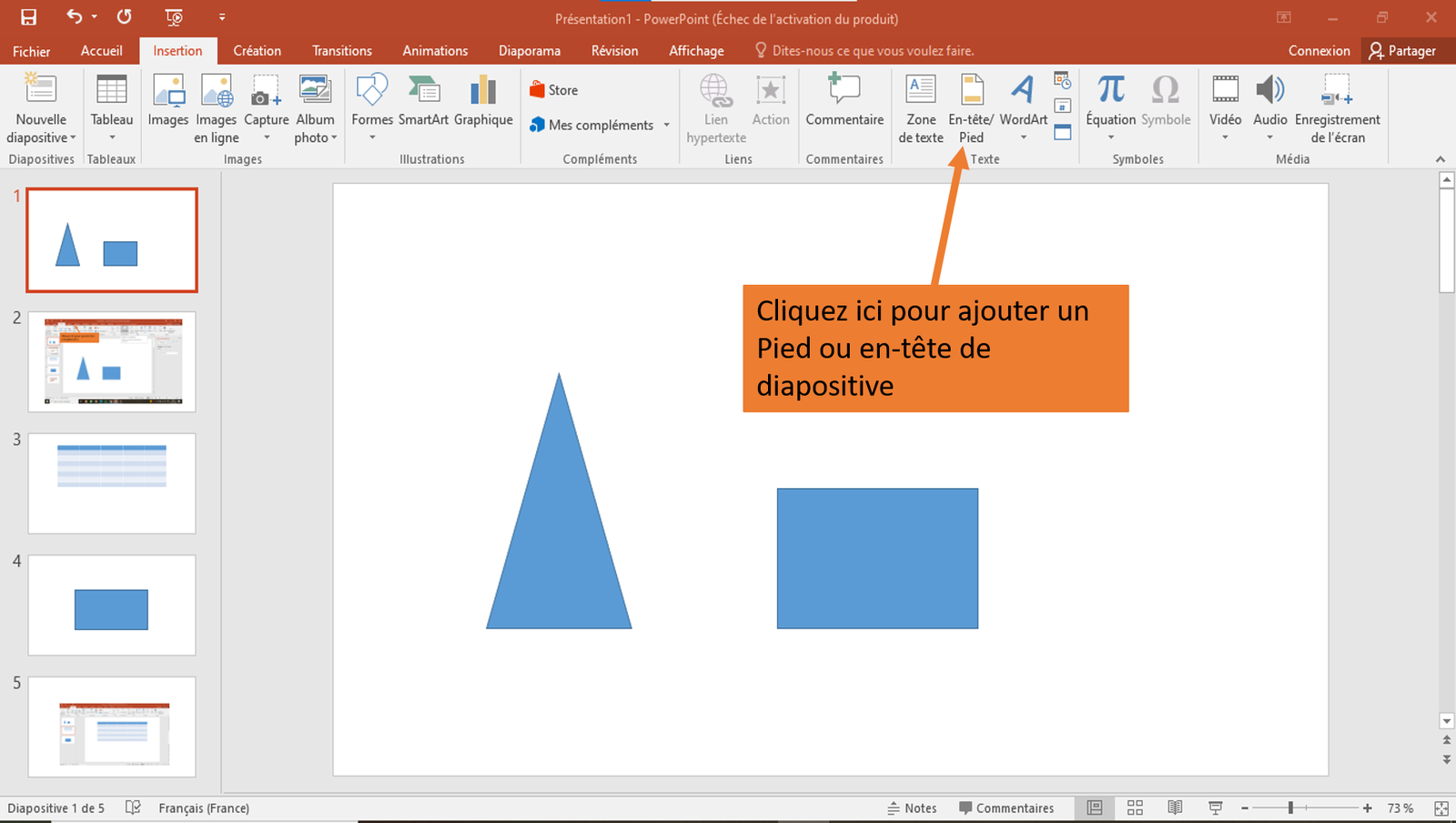
Figure 3 : En-tête – pied de diapositive
6. Le diaporama personnalisé
Le diaporama personnalisé est une fonctionnalité de PowerPoint qui permet de sélectionner un sous-ensemble de diapositives à partir d’une présentation existante afin de n’afficher que ces diapositives lors du diaporama.
Il est particulièrement utile lorsque l’on souhaite adapter une même présentation à différents publics, différentes durées ou différents contextes, sans créer plusieurs fichiers.
Cette fonctionnalité vous permet de marquer un sous-ensemble de diapositives dans un fichier de présentation afin d’afficher cette partie seule pour les spectateurs.
Comment configurer un diaporama personnalisé
|
1
|
Sous l’onglet Diaporama, dans le groupe Configuration, cliquez sur Configurer le diaporama. |
|
2
|
Dans la boîte de dialogue Paramètres du diaporama, sous Diapositives, cliquez sur Diaporama personnalisé, puis sélectionnez celui que vous désirez. |
|
3
|
Cliquez sur OK. |
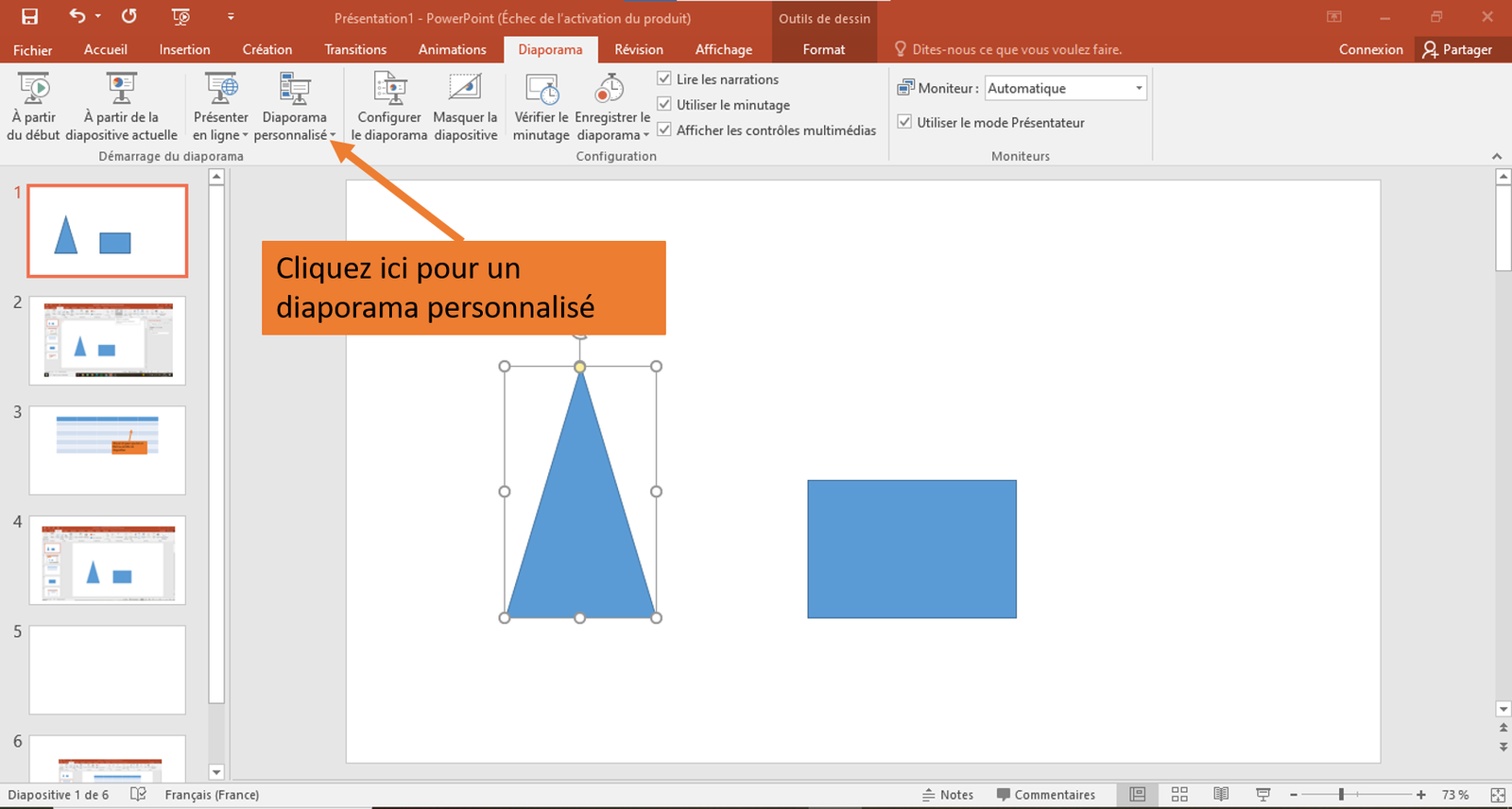
Figure 4 : Création d’un diaporama personnalisé
7. Utiliser le minutage de présentation
Le minutage de présentation est une fonctionnalité de PowerPoint qui permet de définir automatiquement le temps d’affichage de chaque diapositive lors du diaporama. Il est particulièrement utile pour :
- les présentations automatiques,
- les diaporamas sans intervenant,
- les présentations diffusées sur écran ou en ligne,
- la gestion précise du temps de présentation.
Utilisation du minutage de présentation
Pour utiliser le minutage, allez dans l’onglet Diaporama.
|
1
|
Dans le groupe Minuteurs, cochez ou décochez l’option Utiliser le minutage selon vos besoins. |
|
2
|
Lorsque le minutage est activé, PowerPoint utilise les temps définis pour passer automatiquement d’une diapositive à une autre lors du diaporama. |
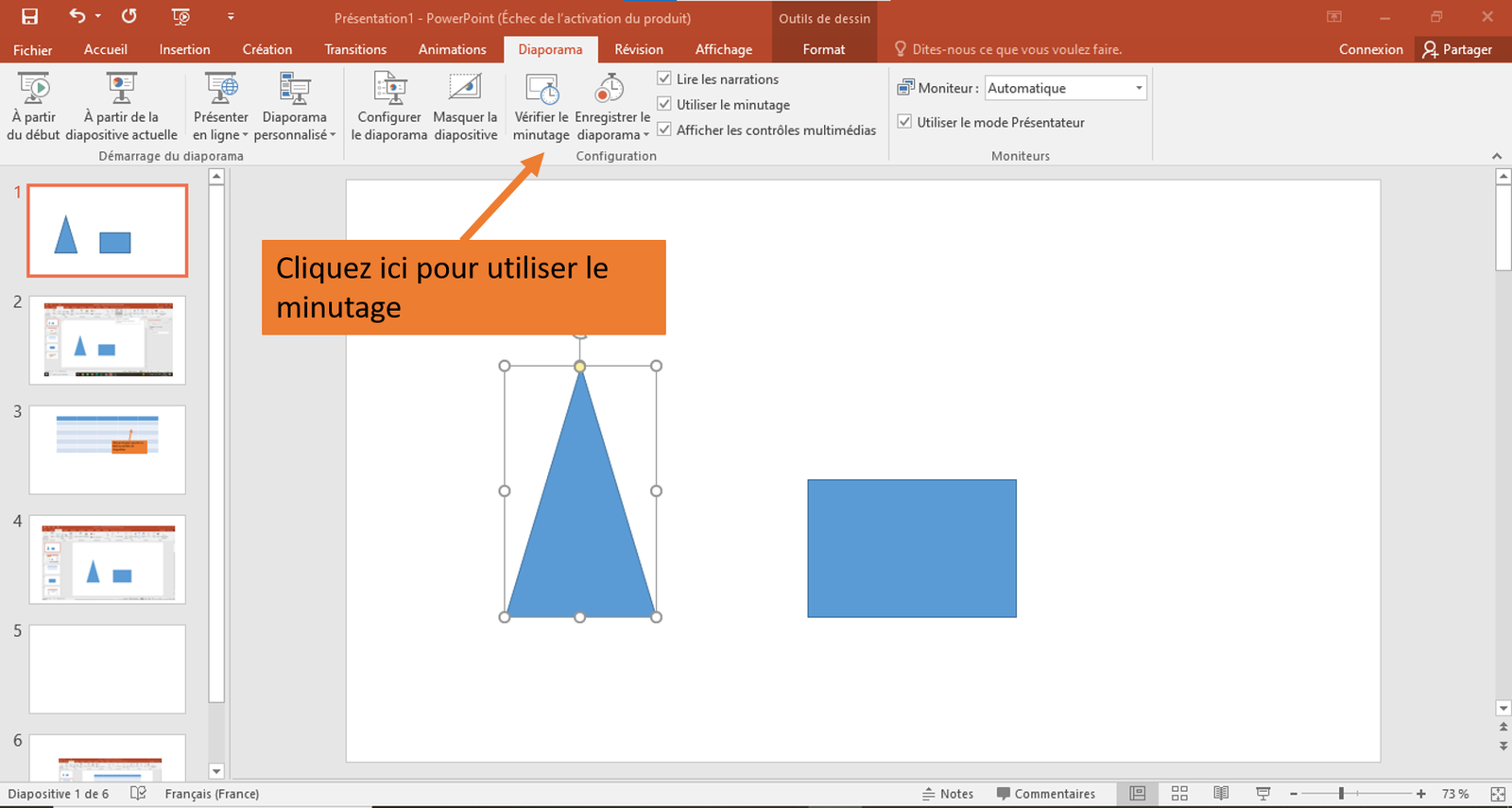
Figure 5 : Utilisation du minutage de présentation
Conclusion
Que faut-il retenir ?
À l’issue de ce chapitre, vous êtes désormais capable de structurer et gérer efficacement une présentation PowerPoint. Vous savez utiliser le mode Trieuse de diapositives pour organiser l’ordre des diapositives, créer et gérer des sections, masquer certaines diapositives selon vos besoins et obtenir une vision globale de votre travail.
Vous avez également découvert des fonctionnalités avancées permettant d’adapter PowerPoint à vos usages : personnalisation du ruban, ajout de compléments, gestion de l’en-tête et du pied de diapositive, création de diaporamas personnalisés et utilisation du minutage pour les présentations automatiques.
Ces compétences complètent les bases essentielles de PowerPoint et vous rendent autonome dans l’organisation d’une présentation professionnelle.
Dans le module suivant, nous allons maintenant découvrir comment dynamiser et présenter efficacement vos diapositives, notamment à travers les animations, les transitions et le mode Présentateur.