Internet, le web et les navigateurs : les fondamentaux
Objectif pédagogique : Comprendre l’architecture d’internet, maîtriser les outils de navigation et de recherche, et utiliser efficacement le navigateur pour trouver des informations professionnelles fiables.
À la fin de ce chapitre, tu seras capable de :
- Distinguer internet, le web, un navigateur et un moteur de recherche
- Décoder une adresse web (URL) et vérifier la sécurité d’une connexion
- Naviguer efficacement dans Google Chrome et maîtriser ses fonctionnalités principales
- Utiliser un moteur de recherche pour trouver des informations professionnelles pertinentes
- Évaluer la fiabilité d’une source d’information en ligne
- Appliquer les bonnes pratiques de sécurité lors de la consultation de sites web
Mise en contexte
Ama DIALLO est assistante administrative dans une entreprise de services. Un matin, son responsable l’appelle dans son bureau :
« Ama, j’ai besoin d’une note de veille sur les bonnes pratiques de gestion administrative dans notre secteur. Cherchez ce qui se fait ailleurs et préparez-moi un résumé d’ici vendredi. »
Ama revient à son bureau, ouvre son ordinateur et fixe l’écran. Elle a bien entendu parler d’internet, elle l’utilise parfois sur son téléphone pour des messages. Mais chercher des informations professionnelles, évaluer des sources, organiser ce qu’elle trouve… tout cela lui semble flou.
Ce cours va l’accompagner — et vous accompagner — pas à pas.
1. Qu’est-ce qu’internet ?
Internet est un réseau mondial d’ordinateurs et de serveurs connectés entre eux qui s’échangent des informations en permanence. On peut le comparer à un immense réseau routier : les routes existent, mais c’est votre véhicule qui vous permet de les emprunter.
Sur ce réseau, les informations sont organisées en pages web regroupées en sites web. L’ensemble de ces sites constitue ce qu’on appelle le World Wide Web — souvent abrégé en « le web ».
2. Les quatre outils à connaître
| Outil | Ce que c’est | Exemples |
|---|---|---|
| Internet | Le réseau physique qui relie les ordinateurs du monde entier | Câbles, satellites, routeurs |
| Le web | L’ensemble des pages et sites accessibles via internet | Sites, blogs, portails |
| Le navigateur | Le logiciel qui vous permet d’afficher et de parcourir les pages web | Chrome, Firefox, Edge, Safari |
| Le moteur de recherche | Le service qui vous aide à trouver des pages parmi des milliards | Google, Bing, DuckDuckGo |
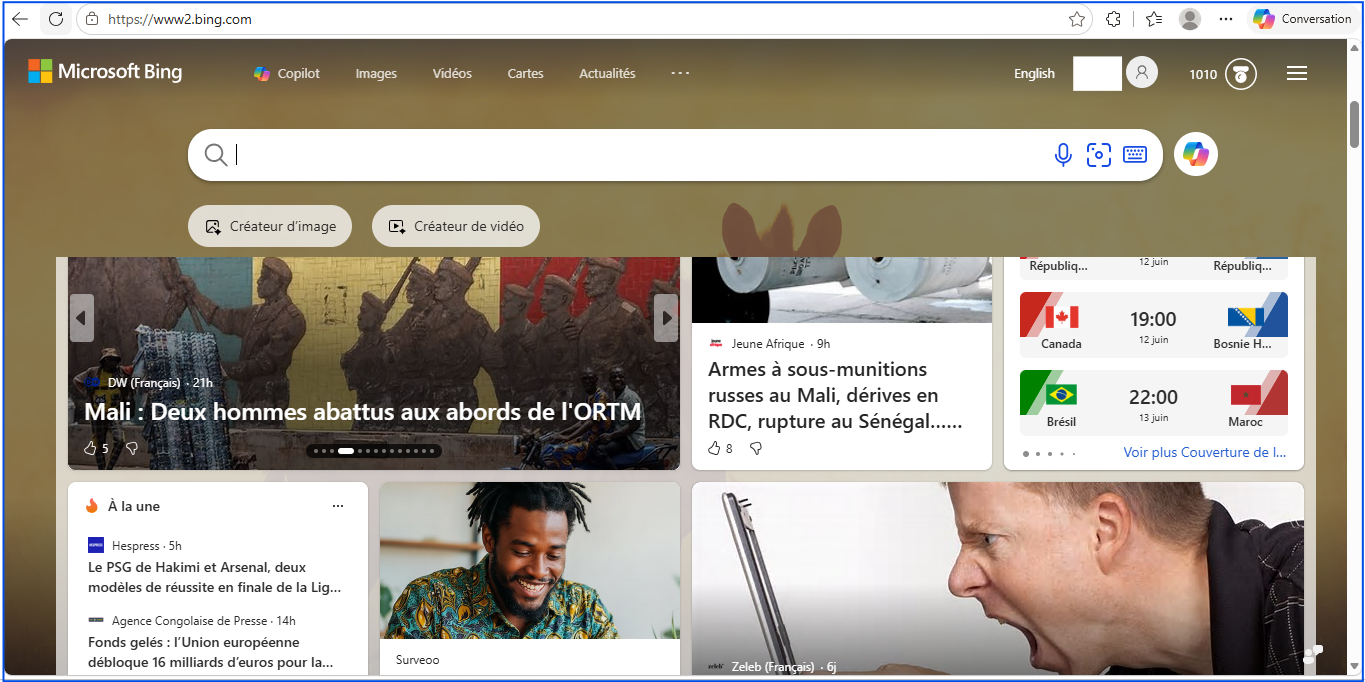
Figure 1 : Interface du moteur de recherche Bing
3. Anatomie d’une adresse web
| Partie de l’URL | Ce que ça signifie | Exemple |
|---|---|---|
| https:// | Protocole sécurisé — la communication est chiffrée | https:// |
| www. | Sous-domaine — indique que c’est un site web public | www. |
| Nom du site ou de l’organisation | ||
| .com | Extension — indique le type ou le pays (.org, .gouv, .fr) | .com |
| /search?q=… | Chemin — page précise et paramètres de la requête | /search |
4. Présentation de Google Chrome
Les éléments principaux de Chrome :
- La barre d’adresse (en haut) : tapez une URL ou directement vos mots de recherche
- Les onglets (en haut de la fenêtre) : pour ouvrir plusieurs pages en même temps
- Les boutons de navigation (flèches) : revenir en arrière ou avancer d’une page
- Le bouton d’actualisation (icône circulaire) : recharger la page en cours
- Le menu (trois points en haut à droite) : accéder aux paramètres et aux outils
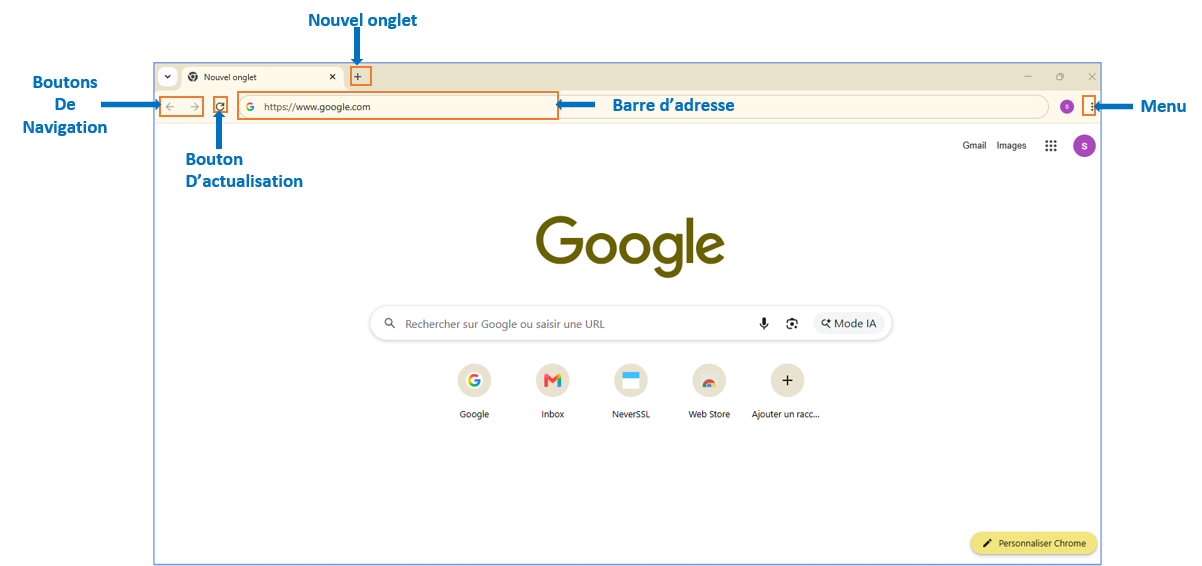
Figure 2 : Présentation de Google Chrome
5. Les usages professionnels d’internet
- Rechercher des informations, des réglementations, des bonnes pratiques
- Télécharger des formulaires, des documents officiels, des rapports
- Communiquer par e-mail et messagerie
- Utiliser des services en ligne : réservations, déclarations, demandes
- Se former et accéder à des ressources pédagogiques
- Collaborer avec des collègues via des outils partagés
Ouvrez Google Chrome sur votre ordinateur. Repérez les 5 éléments de l’interface décrits dans ce module : la barre d’adresse, les onglets, les boutons de navigation, le bouton d’actualisation et le menu. Tapez ensuite www.google.com dans la barre d’adresse et appuyez sur Entrée. Observez ce qui se passe.
Dans ce module, vous avez posé les bases pour comprendre internet. Vous êtes maintenant capable de :
✓ Définir internet, le web, le navigateur et le moteur de recherche
✓ Identifier les composants d’une URL
✓ Naviguer dans l’interface de Google Chrome
Dans le prochain module, Ama va apprendre à naviguer efficacement dans son navigateur, à gérer plusieurs pages simultanément et à télécharger les documents dont elle a besoin pour sa mission.