Naviguer efficacement : onglets, historique et favoris
Objectif pédagogique : Maîtriser les fonctionnalités essentielles du navigateur pour consulter plusieurs pages simultanément, retrouver des informations visitées et organiser tes ressources documentaires.
À la fin de ce chapitre, tu seras capable de :
- Ouvrir et gérer plusieurs onglets simultanément pour comparer des sources
- Utiliser les boutons de navigation pour circuler entre pages sans se perdre
- Retrouver rapidement une page fermée grâce à l’historique de navigation
- Ajouter et organiser tes favoris en dossiers thématiques pour un accès rapide
- Structurer ta veille documentaire de manière efficace et professionnelle
Mise en contexte
Ama a commencé ses recherches sur les fournisseurs du secteur à Abidjan. Elle clique d’un lien à l’autre, ouvre plusieurs pages intéressantes, mais au bout de quelques minutes, elle réalise qu’elle a déjà perdu la première source importante. Elle ne sait pas comment naviguer entre plusieurs pages sans tout perdre, ni comment retrouver l’information quand elle ferme accidentellement un onglet. C’est un problème courant — et qui a une solution simple : apprendre à utiliser les onglets, l’historique et les favoris comme des outils de travail professionnel.
1. Les onglets : travailler sur plusieurs pages à la fois
Gestion des onglets — les gestes essentiels
- Ouvrir un nouvel onglet : cliquez sur le + à droite des onglets existants, ou faites Ctrl + T
- Ouvrir un lien dans un nouvel onglet : clic droit sur le lien → « Ouvrir dans un nouvel onglet »
- Passer d’un onglet à l’autre : cliquez sur l’onglet souhaité en haut de la fenêtre
- Fermer un onglet : cliquez sur le × sur l’onglet, ou faites Ctrl + W
- Rouvrir un onglet fermé par erreur : faites Ctrl + Maj + T
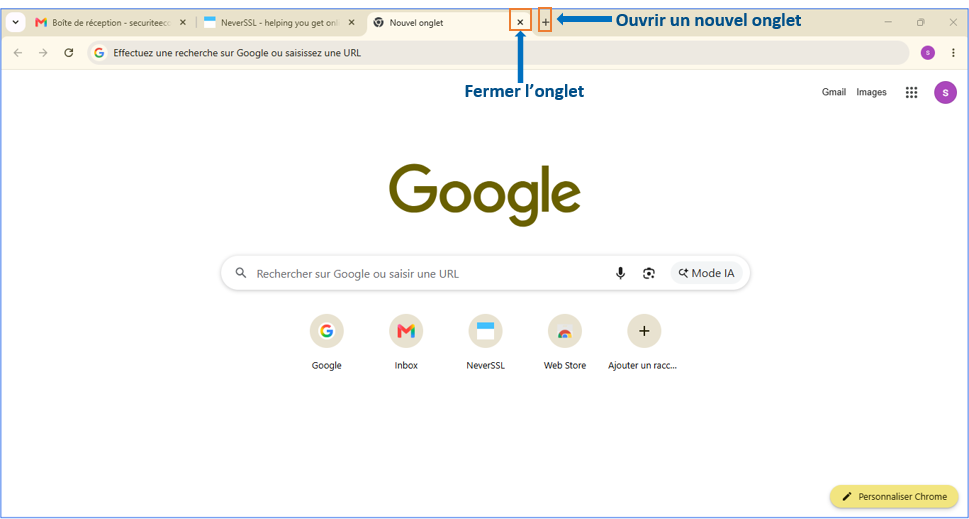
Figure 1 : les gestes essentiels
2. Les boutons de navigation
- Flèche gauche (Retour) : revenir à la page précédente — raccourci : Alt + Flèche gauche
- Flèche droite (Avancer) : aller à la page suivante si vous êtes revenu en arrière
- Bouton d’actualisation (↺) : recharger la page pour obtenir la version la plus récente
- Barre d’adresse : tapez directement une URL ou des mots-clés pour lancer une recherche.
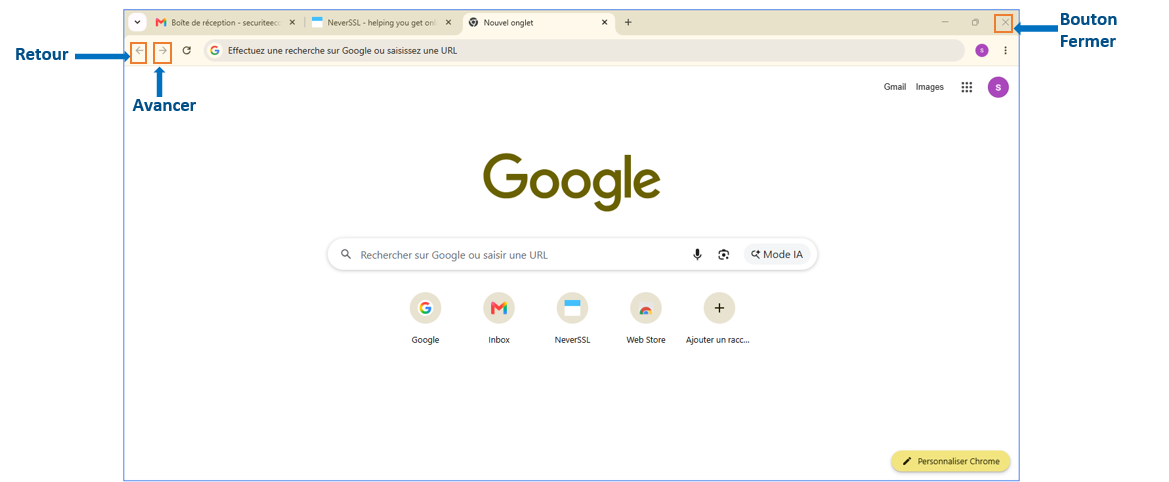
Figure 2 : Les boutons de navigation
3. L’historique de navigation
|
1
|
Cliquez sur les trois points en haut à droite de Chrome |
|
2
|
Cliquez sur Historique |
|
3
|
Parcourez la liste ou utilisez la barre de recherche pour trouver une page spécifique |
|
4
|
Cliquez sur la page pour la rouvrir |
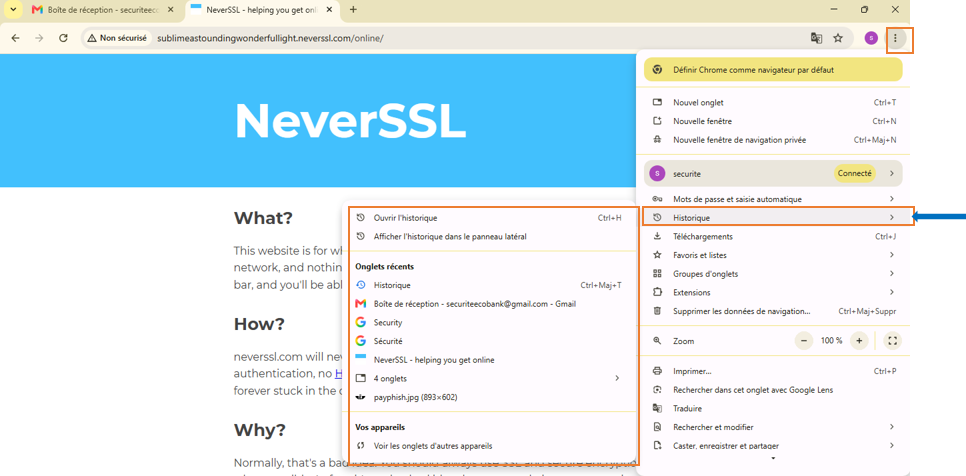
Figure 3 : Historique des navigations
4. Les favoris : organiser ses pages importantes
Ajouter une page aux favoris :
|
1
|
Ouvrez la page que vous souhaitez enregistrer |
|
2
|
Cliquez sur l’icône étoile ☆ à droite de la barre d’adresse |
|
3
|
Donnez un nom court et clair à ce favori |
|
4
|
Choisissez le dossier de destination ou créez un nouveau dossier |
|
5
|
Cliquez sur Terminé |

Figure 4 : Organisation des pages importantes
Organiser ses favoris en dossiers
- Créez des dossiers thématiques : Travail, Références, Formulaires
- Déplacez les favoris existants dans les bons dossiers
- Supprimez régulièrement les favoris que vous n’utilisez plus
Ouvrez 3 onglets simultanément sur des sites différents. Naviguez entre eux. Fermez l’un d’eux et rouvrez-le avec Ctrl + Maj + T. Ajoutez ensuite l’un de ces sites à vos favoris dans un dossier que vous appellerez « Formation ». Consultez votre historique pour retrouver la première page que vous avez visitée dans cette session.
✓ Conclusion
💡 Ce que tu maîtrises maintenant
- Tu peux ouvrir, fermer et naviguer entre plusieurs onglets simultanément sans perdre tes pages de recherche
- Tu sais utiliser les boutons de navigation (retour, avancer, actualiser) pour te déplacer efficacement sur le web
- Tu es capable de retrouver n’importe quelle page visitée grâce à l’historique de navigation
- Tu peux créer et organiser des favoris en dossiers thématiques pour accéder rapidement à tes ressources essentielles