
Présentation du tableau vitrine
Objectif pédagogique : Comprendre la structure et les fonctionnalités du tableau vitrine pour visualiser l’objectif final et donner du sens à chaque apprentissage tout au long de la formation.
À la fin de ce chapitre, tu seras capable de :
- Identifier les fonctionnalités clés intégrées dans le tableau vitrine (SOMME, MOYENNE, mise en forme conditionnelle).
- Décrire la progression pédagogique et les étapes nécessaires pour reproduire le tableau de A à Z.
- Appliquer la méthode par projet concret pour donner du sens à chaque notion apprise.
- Anticiper les compétences que tu vas maîtriser à chaque chapitre de la formation.
Mise en contexte
Tu es responsable des ressources humaines dans une filiale de Fand Group à Abidjan. Chaque mois, tu dois présenter un tableau de suivi des offres d’emploi à ta direction : statistiques par pays, moyennes de recrutement, mises en évidence des postes clés. Avant cette formation, tu recopiais tes données manuellement dans Word. Après avoir construit ce tableau d’une feuille Excel complètement blanche et module par module, tu vas créer en quelques minutes un rapport Excel professionnel, automatisé et élégant, que tu pourras réutiliser et adapter facilement à tes propres besoins professionnels.
Présentation du tableau vitrine
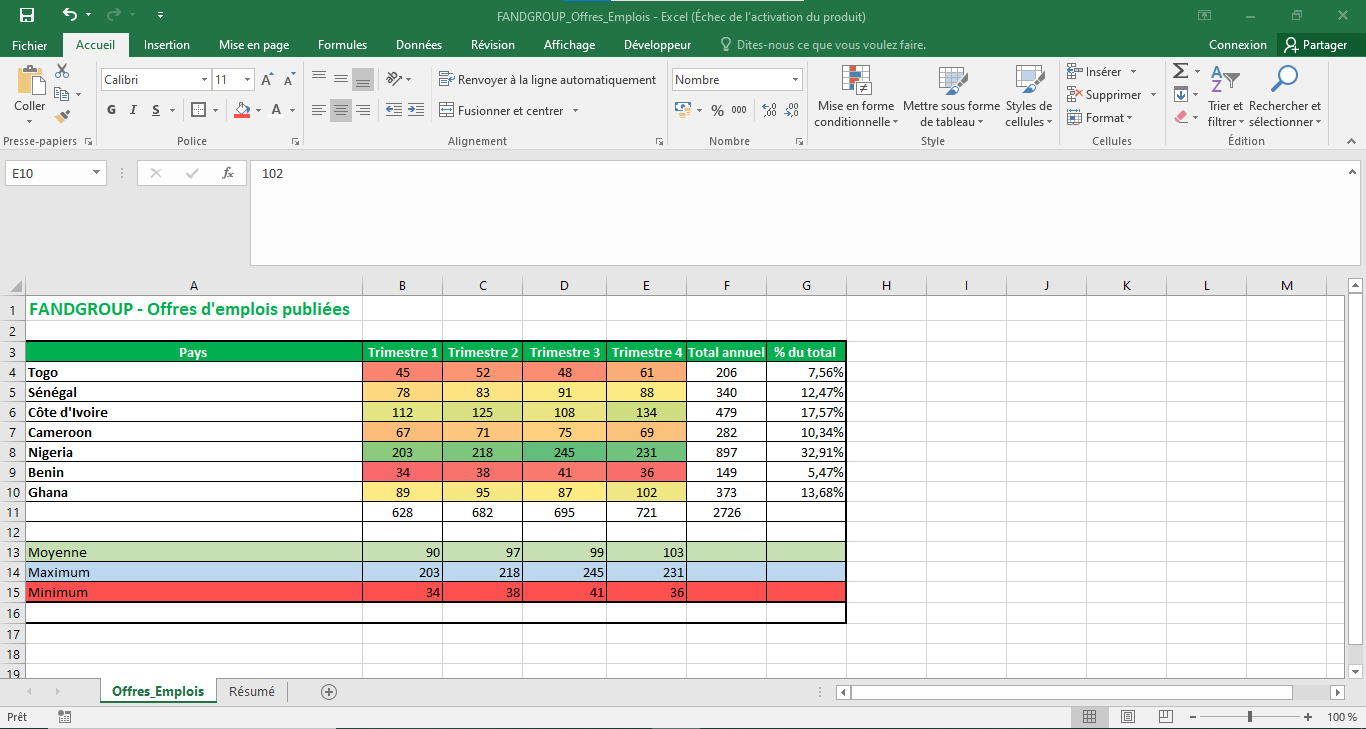
Figure 1 : Tableau vitrine
1. Le tableau vitrine : votre objectif final
Le tableau vitrine est le projet fil rouge de cette formation. Tout au long des modules et des chapitres, vous allez construire ce tableau progressivement, en apprenant à chaque étape une nouvelle fonctionnalité d’Excel.
À la fin de la formation, vous serez capable de reproduire ce tableau de A à Z, de la saisie des premières données jusqu’à sa mise en forme finale.
2. Ce que contient le tableau vitrine
Ce tableau n’est pas qu’un simple quadrillage de données. Il intègre plusieurs fonctionnalités clés d’Excel que vous allez découvrir et maîtriser au fil des modules :
- La fonction SOMME — pour calculer automatiquement des totaux.
- La fonction SOMME AUTO — pour additionner rapidement une plage de données.
- La fonction MOYENNE — pour calculer des moyennes arithmétiques sur des plages de cellules.
- La mise en forme conditionnelle — pour mettre automatiquement en évidence certaines valeurs selon des règles définies.
- La mise en forme du tableau — pour obtenir un rendu visuel clair, lisible et professionnel.
3. Comment cette formation est organisée
Chaque chapitre de cette formation a un objectif précis : vous expliquer une notion à la fois, de manière progressive et pratique. Vous avancez étape par étape, et à chaque nouvelle séquence, votre tableau prend forme un peu plus.
Cette approche vous permet de :
- Comprendre pourquoi vous apprenez chaque fonctionnalité, en la replaçant dans le contexte du tableau final.
- Pratiquer immédiatement ce que vous venez d’apprendre, en l’appliquant directement à votre projet.
- Mesurer votre progression tout au long de la formation.
Ce qu’il faut retenir
Passons maintenant au Module 1, où vous allez découvrir l’interface d’Excel et poser les bases indispensables pour commencer à travailler efficacement.