
L’interface Excel – classeur, feuilles et ruban
Objectif pédagogique : Maîtriser l’environnement de travail Excel pour naviguer rapidement entre les outils et préparer la création de ton tableau de suivi des ventes.
À la fin de ce chapitre, tu seras capable de :
- Identifier les zones clés de l’interface Excel et leur fonction respective
- Naviguer entre les onglets du ruban pour accéder rapidement aux outils nécessaires
- Créer un nouveau classeur et organiser ses feuilles de calcul
- Utiliser la barre de formule et la zone Nom pour entrer et modifier des données
- Sélectionner et manipuler des cellules avec précision
- Personnaliser l’affichage pour optimiser ton espace de travail
Mise en contexte
En tant que responsable des ressources humaines chez Fand Group à Abidjan, tu dois chaque mois préparer le tableau de suivi des offres d’emploi pour la direction, mais tu passes encore trop de temps à manipuler tes données manuellement. Ce chapitre te fait découvrir l’interface d’Excel pour que tu puisses, très rapidement, commencer à construire ce projet de zéro et créer un rapport professionnel, automatisé et réutilisable, sans effort répétitif.
1. L’interface Excel – classeur, feuilles et ruban
1.1. L’écran d’accueil
Lorsque vous lancez Excel, vous arrivez sur un écran d’accueil qui vous propose trois options principales :
- Créer un nouveau classeur vierge, en cliquant sur « Nouveau classeur ».
- Ouvrir un fichier récent, directement depuis la liste affichée à l’écran.
- Choisir un modèle préétabli, via le bouton « Autres modèles », pour démarrer avec une mise en page prête à l’emploi.
Dans la plupart des cas, vous partirez d’un classeur vierge pour construire vos tableaux de zéro.
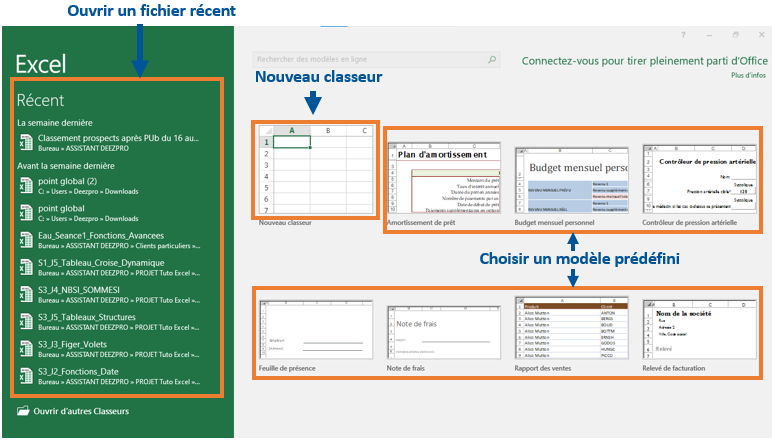
Figure 1.1 : Ecran d’accueil
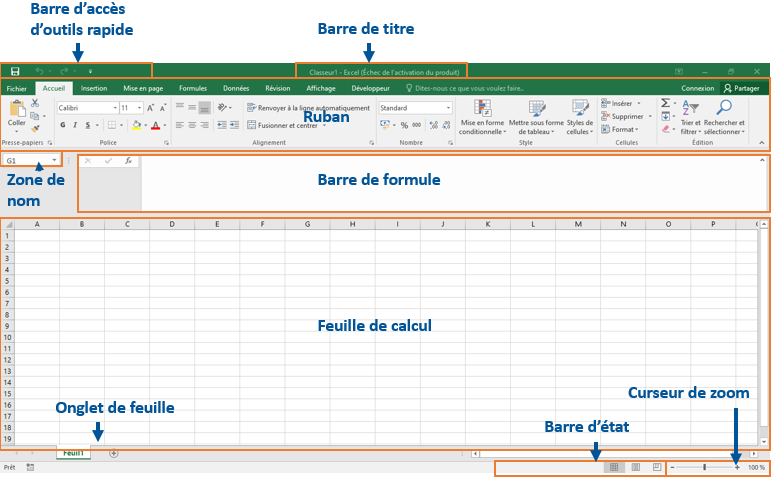
Figure 1.2 : Interface d’Excel
1.2. La barre de titre
Tout en haut de la fenêtre se trouve la barre de titre. Elle affiche deux informations importantes :
- Le nom du fichier ouvert (par exemple : Classeur 1).
- Le nom de l’application : Microsoft Excel.
1.3. Le ruban
Juste en dessous de la barre de titre se trouve le ruban. C’est le cœur d’Excel : il regroupe l’ensemble des outils dont vous aurez besoin pour travailler.
Le ruban est organisé en onglets, chacun regroupant des outils par thématique :
- Fichier — gestion du fichier (enregistrer, ouvrir, imprimer…)
- Accueil — mise en forme de base, copier-coller, polices…
- Insertion — tableaux, graphiques, illustrations…
- Mise en page — marges, orientation, impression…
- Formules — fonctions et calculs…
- Données — importation, tri, filtres…
- Révision — correction, commentaires…
- Affichage — gestion de la vue de travail…
Chaque onglet est lui-même divisé en groupes. Par exemple, l’onglet Accueil contient les groupes : Presse-papiers, Police, Alignement, Nombre, Style, Cellule, Édition. Ces groupes rassemblent des outils ayant une fonction commune.
1.4. La barre de formule et la zone Nom
Sous le ruban se trouvent deux éléments indispensables :
- La zone Nom (à gauche) affiche l’adresse de la cellule active, c’est-à-dire la cellule sur laquelle vous êtes positionné. Par exemple : A1, C6, H5. C’est un repère visuel très utile pour savoir où vous vous trouvez dans la feuille.
- La barre de formule (à droite de la zone Nom) affiche le contenu de la cellule active : un texte, un nombre, ou une formule de calcul. C’est également ici que vous pourrez modifier ce contenu.
1.5. La feuille de calcul
Au centre de l’interface s’étend la feuille de calcul : c’est votre espace de travail principal, reconnaissable à son quadrillage.
Elle est constituée de :
- Colonnes, identifiées par des lettres : A, B, C… jusqu’à XFD, soit 16 384 colonnes au total.
- Lignes, identifiées par des numéros : 1, 2, 3… jusqu’à plus d’un million de lignes.
L’intersection d’une colonne et d’une ligne forme ce qu’on appelle une cellule. Chaque cellule possède une adresse unique, composée de la lettre de sa colonne et du numéro de sa ligne. Exemples : C4, F9. La cellule active est mise en évidence par un cadre de couleur visible à l’écran.
1.6. Les onglets de feuilles
Tout en bas de l’interface se trouvent les onglets de feuilles. Un fichier Excel s’appelle un classeur, et un classeur peut contenir plusieurs feuilles de calcul. Par défaut, une seule feuille est créée : Feuille 1. Vous pouvez en ajouter d’autres en cliquant sur le bouton « + » situé à côté des onglets existants.
1.7. La barre d’outils d’accès rapide
En haut à gauche de la fenêtre, au-dessus du ruban, se trouve la barre d’outils d’accès rapide. Elle contient par défaut les icônes les plus utilisées :
- Enregistrer — sauvegarder votre travail.
- Annuler — revenir en arrière.
- Rétablir — annuler une annulation.
Vous pouvez personnaliser cette barre en y ajoutant vos propres outils favoris.
1.8. La barre d’état
Tout en bas de la fenêtre se trouve la barre d’état. Elle vous fournit des informations en temps réel sur les cellules sélectionnées, notamment :
- La somme des valeurs sélectionnées.
- La moyenne.
- Le nombre de cellules concernées.
À droite de cette barre se trouve également le curseur de zoom, qui vous permet d’agrandir ou de réduire l’affichage de votre feuille de calcul.
✓ Conclusion
💡 Ce que tu maîtrises maintenant
- Tu reconnais les différentes zones de l’interface Excel : barre de titre, ruban, barre d’accès rapide et barre d’état.
- Tu sais créer ou ouvrir un classeur et naviguer entre les feuilles de calcul.
- Tu peux localiser les outils essentiels (Enregistrer, Annuler, Rétablir) et utiliser le curseur de zoom.
- Tu comprends comment les onglets te permettent d’organiser plusieurs feuilles dans un même classeur.