Leçon 1 : Découvrir l’interface de RSA
Objectif : Vous repérer dans l’interface de RSA et identifier les zones utiles au calcul d’un portique de charpente métallique.
À la fin de cette leçon, vous serez capable de :
- Choisir le type de projet adapté à un portique.
- Repérer la barre de menus et les principales barres d’outils.
- Utiliser le gestionnaire d’objets pour filtrer les éléments.
- Activer les affichages utiles (numéros, appuis, charges).
Mise en contexte
Lundi matin, Serge lance RSA pour la première fois sur le projet du hangar. Devant lui : une fenêtre de choix de projet, puis un écran rempli d’icônes. Avant de dessiner la moindre barre, il décide de prendre dix minutes pour comprendre où se trouve chaque outil.
Les spécialités de RSA
RSA est destiné aux ingénieurs et constructeurs. Il permet de produire des plans de structure et des plans de ferraillage. Au lancement, il propose plusieurs types de projets : bâtiment, portique plan, portique spatial, treillis, plaque, coque, etc. Dans ce cours, vous travaillez sur les portiques plan et spatial.
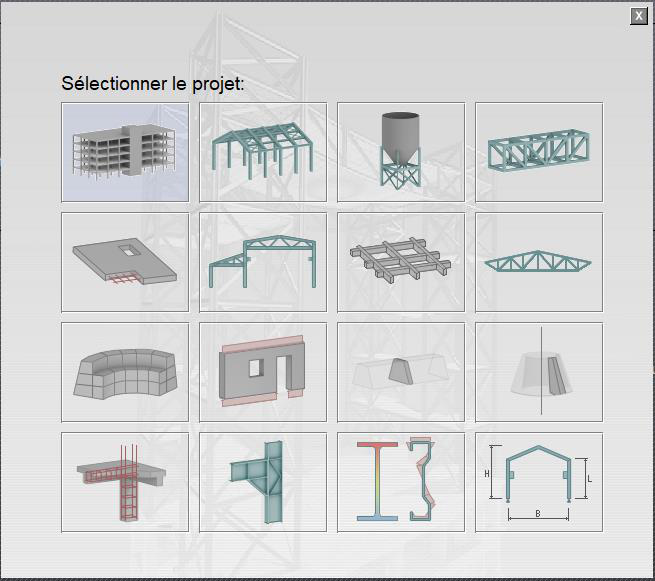
Capture 1 : Fenêtre de choix du type de projet au lancement de RSA
Le cours suit cinq grandes étapes de travail :
- Bases : modéliser la structure du bâtiment.
- Chargement : saisir les charges et leurs combinaisons.
- Calculs et résultats : analyser la structure et lire les efforts.
- Dimensionnement : vérifier les profilés et les assemblages.
- Notes de calcul : mettre en page et exporter les résultats.
Vous manipulerez des fichiers RTD (format natif de Robot), des imports et exports DXF, et des exports RTF, DOCX, XLSX et PDF.
L’écran principal
Une fois le projet ouvert, l’interface graphique s’affiche automatiquement.
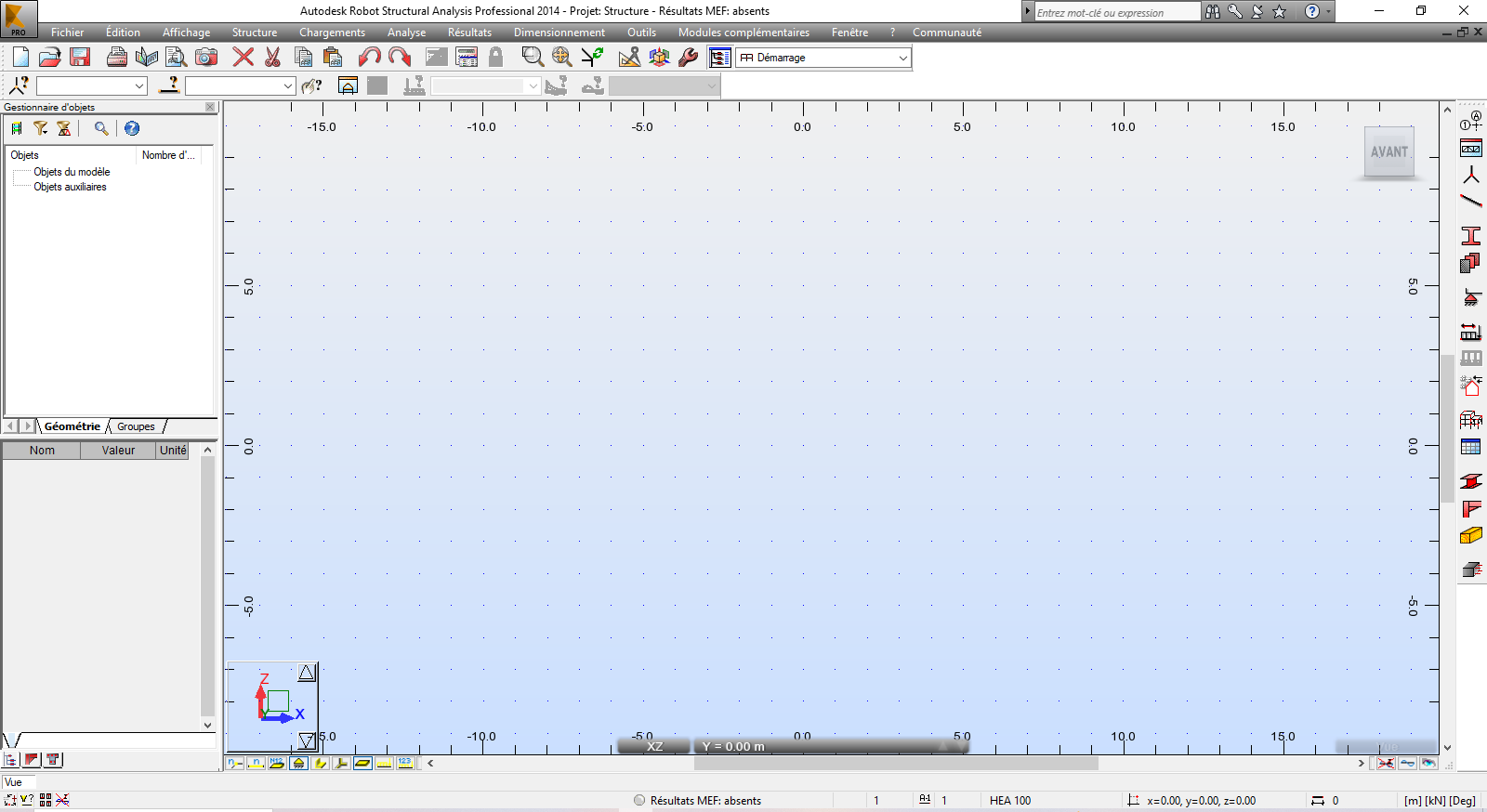
Capture 2 : Interface graphique de RSA à l’ouverture d’un projet
La barre de menus et d’outils
En haut de l’écran, vous trouvez les menus : Fichier, Édition, Affichage, Structure, Chargements, Analyse, Résultats, Dimensionnement, Outils, Modules complémentaires, Fenêtre et Communauté. Ils suivent l’ordre logique d’un projet : on dessine, on charge, on calcule, on dimensionne.

Capture 3 : Barre de menus et d’outils
Le panneau d’affichage (Vue)
Ce panneau propose les vues selon les axes du repère, les projections dans un plan, ainsi que les outils d’orbite et de zoom.
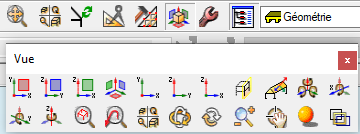
Capture 4 : Panneau d’affichage Vue
Les outils d’édition
Ce panneau regroupe les commandes qui modifient des éléments déjà dessinés : déplacer, copier, faire un miroir, diviser, prolonger ou couper des barres.
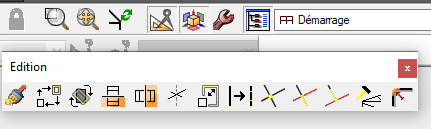
Capture 5 : Panneau des outils d’édition
Les outils de dessin
C’est la boîte à outils que vous utiliserez le plus : poutre, poteau, dalle, voile, ouverture, profilés, matériaux, appuis, charges, objets.

Capture 6 : Barre des outils de dessin
Le gestionnaire d’objets
Il présente les étages et tous les objets du modèle : nœuds, barres, panneaux. Il permet aussi de filtrer les éléments du dessin pour n’afficher que ceux qui vous intéressent.
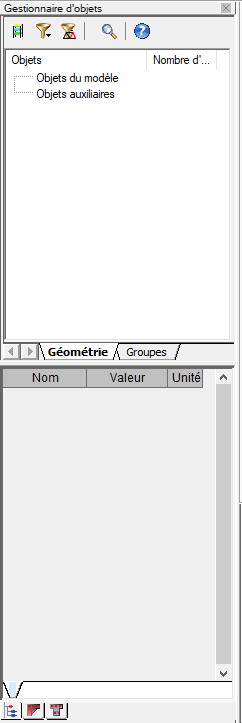
Capture 7 : Gestionnaire d’objets
Les outils d’affichage
Ils se trouvent dans le coin inférieur gauche de l’écran. Ils permettent d’afficher :
- les numéros des nœuds et des barres ;
- la description des panneaux ;
- les symboles des appuis ;
- les croquis des profilés ;
- les repères locaux ;
- l’intérieur des panneaux ;
- les symboles et les valeurs des charges ;
- le modèle de calcul.

Capture 8 : Outils d’affichage en bas à gauche de l’écran
Après activation de ces outils, l’écran se présente ainsi :
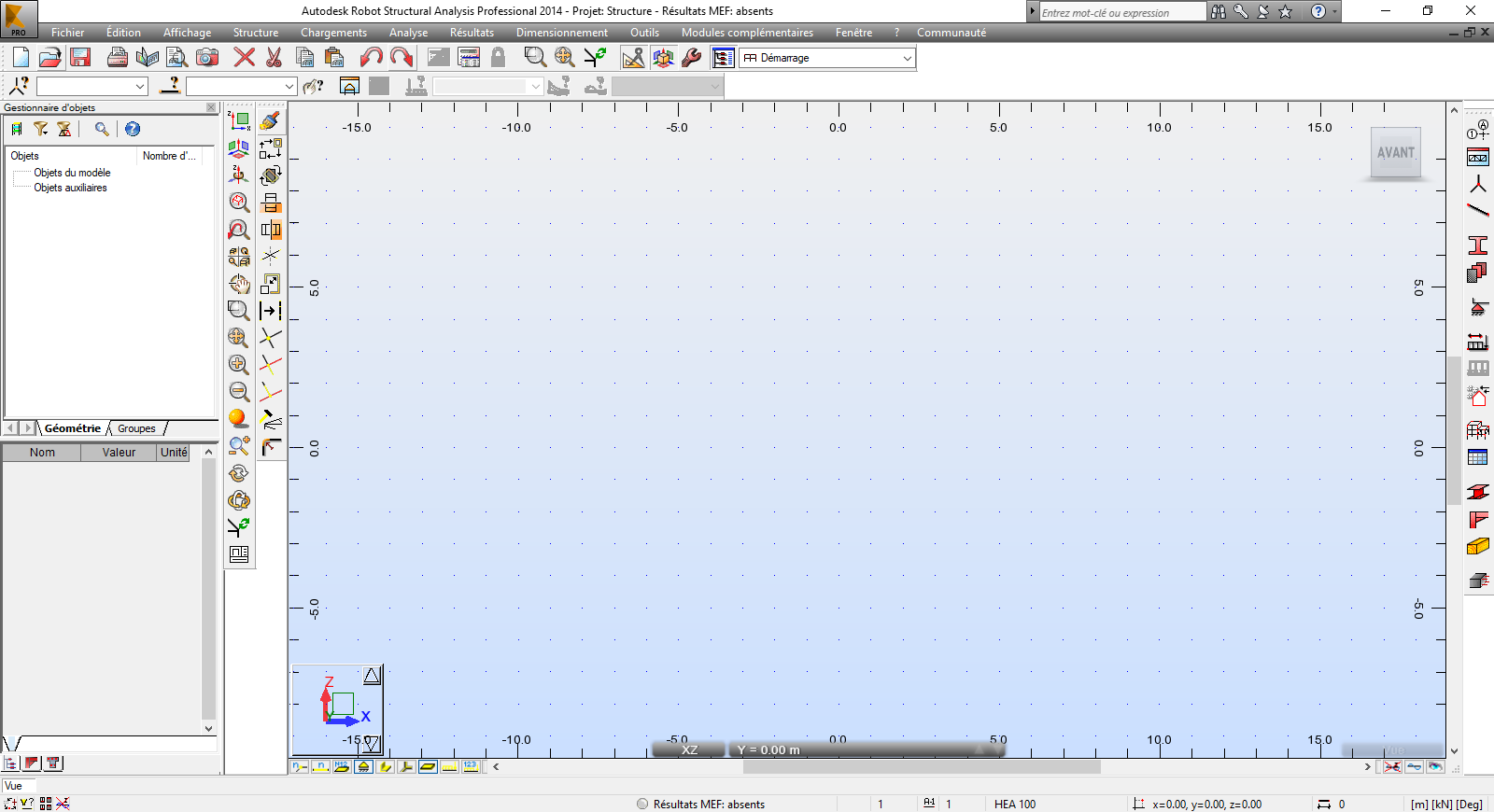
Capture 9 : Interface après activation des outils d’affichage
À retenir : Activez au minimum les numéros des nœuds, les numéros des barres et les symboles des appuis. Sans eux, vous ne pourrez pas vérifier ce que vous sélectionnez.
✓ Conclusion
Ce que vous maîtrisez maintenant
- Vous savez choisir le type de projet adapté à un portique.
- Vous repérez la barre de menus et les principales barres d’outils.
- Vous utilisez le gestionnaire d’objets pour filtrer les éléments.
- Vous activez les affichages utiles (numéros, appuis, charges).
- Vous comprenez que chaque menu de RSA correspond à une étape du projet : dessiner, charger, calculer, dimensionner, éditer.