
Module 0 — Introduction aux outils collaboratifs
Objectif : Comprendre ce que sont les outils collaboratifs, pourquoi les adopter dans un contexte professionnel et découvrir l’environnement Google Workspace qui sera utilisé tout au long de ce cours.
À la fin de ce module, vous serez capable de :
- Définir ce qu’est un outil collaboratif et les problèmes qu’il résout
- Expliquer les avantages des outils collaboratifs dans un contexte professionnel
- Distinguer les principaux environnements collaboratifs existants
- Accéder à Google Workspace et naviguer dans son interface
- Identifier les cinq applications du cours et décrire le rôle de chacune
📌 Mise en contexte
Adjoua MENSAH est assistante de direction à la Direction des Ressources Humaines du Ministère de la Fonction Publique à Lomé. Depuis plusieurs années, elle et ses collègues travaillent de la même façon : les documents circulent par clé USB, les rapports sont envoyés en pièce jointe par e-mail, et il n’est pas rare qu’une réunion soit annulée faute de pouvoir se retrouver dans la même salle.
Un matin, son directeur la convoque :
« Adjoua, j’ai décidé que notre direction doit se moderniser. J’ai entendu parler des outils collaboratifs en ligne. Je veux que vous preniez les choses en main et que vous montriez l’exemple à toute l’équipe. »
Adjoua ne sait pas encore par où commencer. Elle a entendu parler de Google, de Drive, de Meet… mais tout cela lui semble flou. Ce cours va l’accompagner — et vous accompagner — pas à pas.
1. Qu’est-ce qu’un outil collaboratif ?
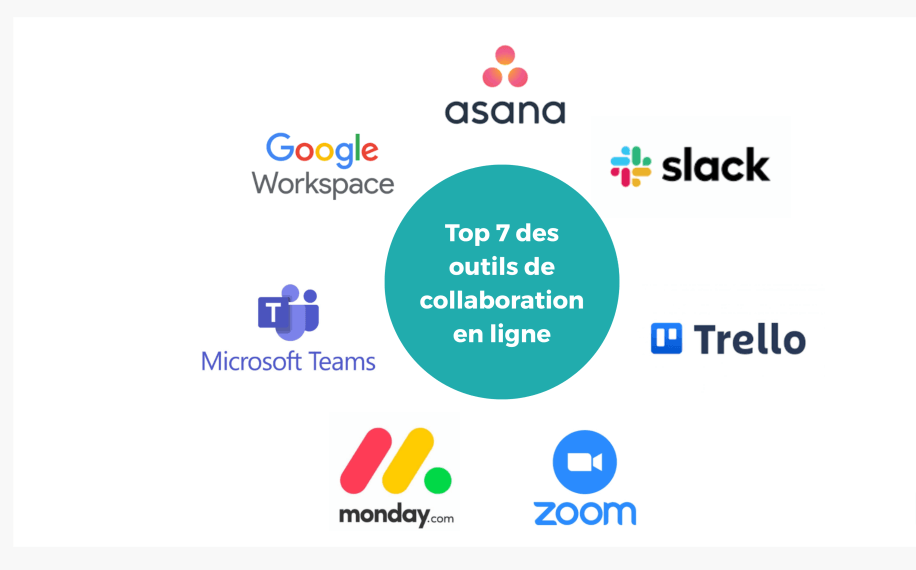
Un outil collaboratif est une application numérique qui permet à plusieurs personnes de travailler ensemble sur les mêmes documents, au même moment, depuis des endroits différents, sans avoir besoin de s’échanger des fichiers par clé USB ou par e-mail.
1.1 Les problèmes du travail sans outils collaboratifs
Vous reconnaissez-vous dans ces situations ?
- Vous envoyez un document à trois collègues. Chacun fait ses modifications. Vous vous retrouvez avec trois versions différentes et vous ne savez plus laquelle est la bonne.
- Vous cherchez un fichier important que vous aviez sur une clé USB… qui est introuvable.
- Vous organisez une réunion mais la moitié des participants ne peut pas se déplacer ce jour-là.
- Vous êtes en déplacement et vous avez besoin d’un document resté sur votre ordinateur au bureau.
1.2 Ce que les outils collaboratifs changent concrètement
- Un seul document existe, en ligne, accessible par tous les membres autorisés
- Plusieurs personnes peuvent le modifier en même temps, depuis leur bureau ou leur domicile
- Toutes les modifications sont enregistrées automatiquement — plus de risque de perte
- On peut se réunir à distance en quelques clics, sans se déplacer
- On peut consulter ses fichiers depuis n’importe quel appareil : ordinateur, tablette, téléphone
2. Les grands environnements collaboratifs
| Environnement | Éditeur | Outils inclus |
|---|---|---|
| Google Workspace | Google  |
Gmail, Drive, Docs, Meet, Calendar, Forms… |
| Microsoft 365 | Microsoft  |
Outlook, OneDrive, Word, Teams, Excel… |
| Zoho Workplace | Zoho |
Zoho Mail, Zoho Docs, Zoho Meeting… |
| Notion | Notion Labs |
Notes, bases de données, projets… |
3. Google Workspace — l’environnement de ce cours
3.1 Comment accéder à Google Workspace
| 1 | Ouvrez votre navigateur Chrome |  |
| 2 | Connectez-vous à votre compte Google sur https://google.com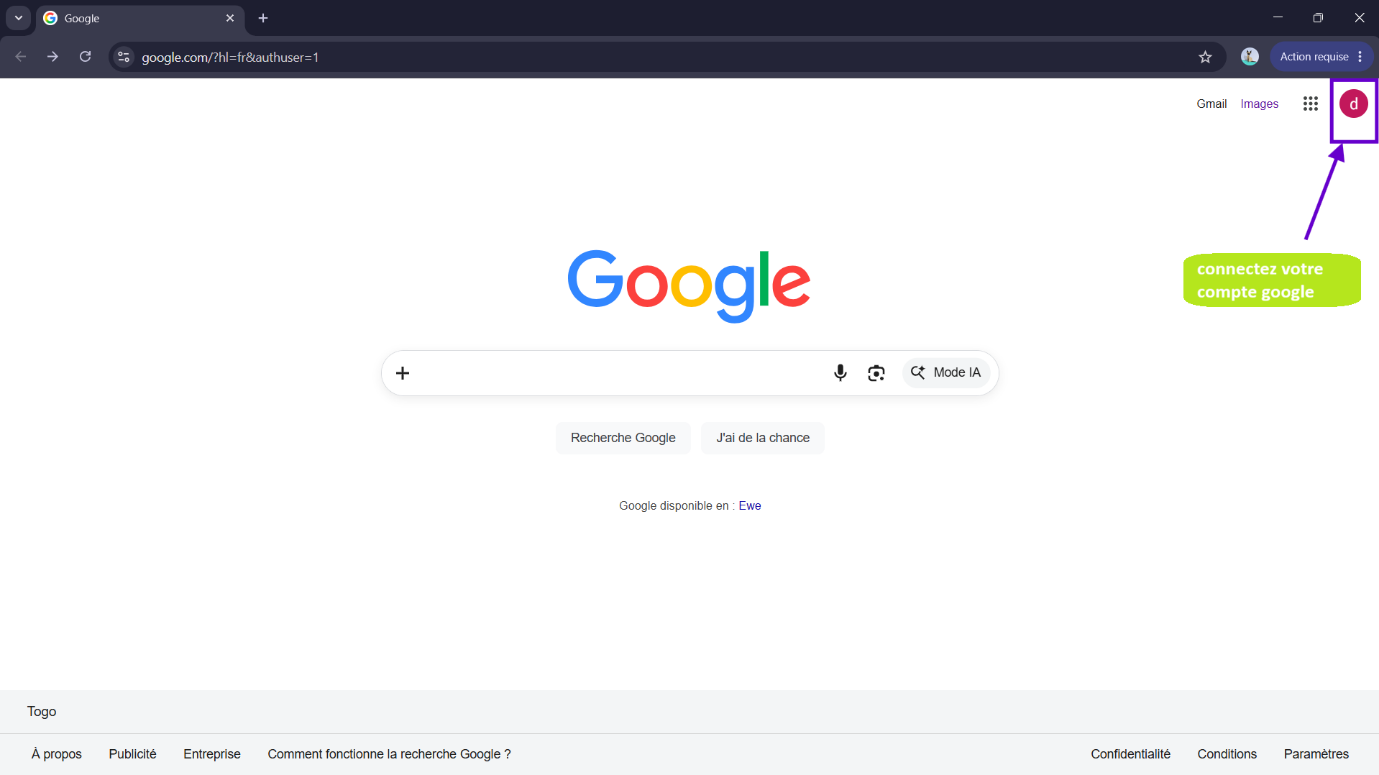 |
|
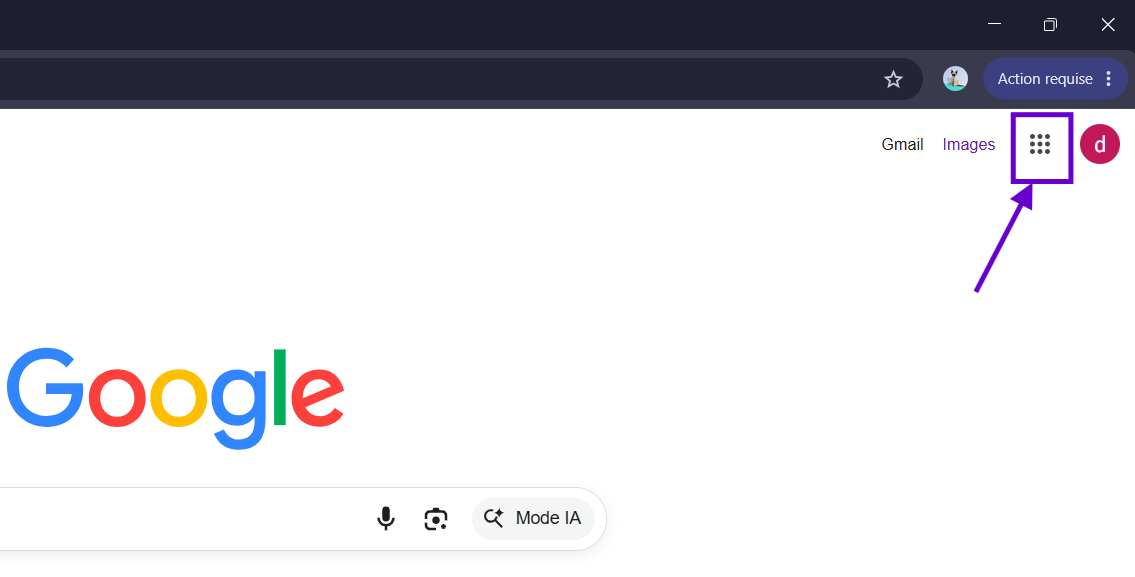
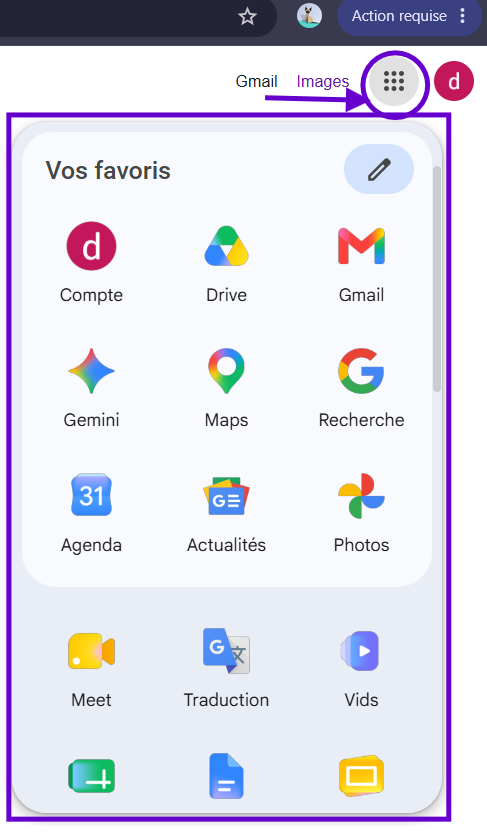
| 3 | Cliquez sur le carré de neuf points en haut à droite C’est le lanceur d’applications Google. Toutes les applications Google Workspace apparaissent. |
|
 |
 |
|
3.2 Les applications que nous allons utiliser
| Application | Rôle |
|---|---|
| Gmail | Envoyer et recevoir des e-mails professionnels |
| Google Calendar | Gérer son agenda et planifier des réunions |
| Google Drive | Stocker, organiser et partager des fichiers |
| Google Meet | Organiser et participer à des réunions en ligne |
| Google Forms | Créer des formulaires et collecter des informations |
✓ Conclusion
💡 Ce que vous maîtrisez maintenant
- Définir ce qu’est un outil collaboratif et les problèmes qu’il résout
- Distinguer les principaux environnements : Google Workspace, Microsoft 365, Zoho
- Accéder à Google Workspace et identifier ses cinq applications
- Connectez-vous à Google Workspace depuis votre navigateur
- Accédez aux cinq applications : Gmail, Calendar, Drive, Meet et Forms
- Pour chaque application, notez son rôle et une situation de votre travail quotidien où elle pourrait vous être utile