3.1 Allumer l’ordinateur
Comment savoir si un ordinateur est allumé ou éteint ?
Il suffit de regarder si les diodes situées en façade du PC sont allumées ou éteintes. Les diodes s’allument lorsque l’ordinateur fonctionne et sont éteintes quand l’ordinateur est éteint.
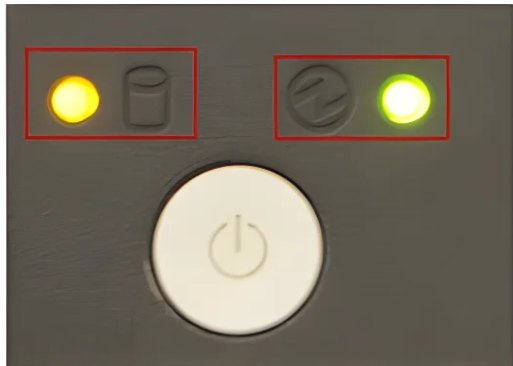
Figure 9 : Ordinateur allumé
Sur l’image ci-dessus, la diode lumineuse à droite indique que l’ordinateur est sous tension (donc qu’il est allumé). La diode de gauche montre que le disque dur est entrain de fonctionner.
Comment allumer un ordinateur ?

Figure 10 : Symbole pour éteindre ou allumer un périphérique

Figure 11 : Bureau de l’ordinateur
À quoi servent ces petites icônes ?

Figure 12 : La barre des taches
NB : Les icônes de la zone de notification peuvent être cachées. Cliquez sur la petite « flèche » dans la zone de notification pour faire apparaître toutes les icônes
Tout à gauche, dans la zone de lancement rapide ou de recherche, des icônes permettent de lancer des logiciels d’un simple clic.
Des boutons apparaissent dans la partie centrale lorsque des fenêtres sont ouvertes sur le bureau.
Cliquer sur Le menu démarrer permet d’entrer à l’intérieur de l’ordinateur lorsqu’on ne peut rien faire à partir du bureau. Disons que c’est la poignée qui permet d’ouvrir les tiroirs de l’ordinateur (dans lequel sont rangés vos factures, photos, film vidéo, etc). Il donne également un accès direct aux logiciels installés sur l’ordinateur.
Windows : le système des fenêtres
Windows signifie fenêtre en anglais. Le système Windows est basé sur un système de fenêtrage. Les logiciels lancés sur l’ordinateur s’ouvrent dans une fenêtre. Windows permet d’afficher plusieurs fenêtres sur le bureau et qui représentent chacune un programme. Ce qui veut dire qu’on peut faire plusieurs choses à la fois sur l’ordinateur. Écouter de la musique tout en surfant sur internet par exemple.
La barre de titre
Vous ouvrirez souvent des fenêtres sur le bureau de votre ordinateur. Celles-ci ont quelques points communs comme la barre de titre par exemple. Cette barre s’appelle ainsi parce qu’elle contient, en général, le titre du fichier et le nom du logiciel. Vous trouverez à droite dans cette barre de titre trois boutons qui permettent de manipuler ces fenêtres.

Figure 13 : La barre de titre
Le boutons réduire : réduit la fenêtre dans son bouton dans la barre des tâches.

Le bouton agrandir ou niveau inférieur : met la fenêtre en plein écran. Lorsque la fenêtre est en plein écran le bouton permet de réduire la fenêtre à sa taille initiale.


3.2 Éteindre l’ordinateur
Passer par le menu démarrer pour éteindre un ordinateur (dernier icone en bas à gauche de l’écran). Cliquez sur ce dernier, ensuite sur le symbole pour éteindre ou allumer puis cliquez sur « Arrêter ». (Voir les figures de 16 à 17)

Figure 14 : Éteindre l’ordinateur par le menu Démarrer

Figure 15 : Options du menu Démarrer
NB :
- Cliquez sur le bouton « Arrêter » éteint l’ordinateur, c’est à dire que l’unité centrale va s’arrêter. Mais pas l’écran.
- Ne jamais éteindre un ordinateur avec le bouton situé en façade de l’unité centrale sauf s’il n’y a pas d’autre solution. De plus, éteindre l’écran n’arrête pas l’ordinateur.