
Leçon 1 : Interface, navigation, unités, projet
Objectif : Ouvrir Fusion 360 comme Kodjo le premier jour, te repérer dans l’écran, régler les millimètres, créer le projet du cours et enregistrer une conception vide.
À la fin de cette leçon, vous serez capable de :
- Nommer les zones principales de l’interface Fusion 360
- Ouvrir et fermer le panneau de données
- Naviguer dans le canevas (orbite, panoramique, zoom, cube de visualisation)
- Régler les unités en millimètres
- Créer le projet du cours et enregistrer une conception
Mise en contexte
Kodjo installe Fusion 360. L’écran s’ouvre : beaucoup de boutons, un cube en haut à droite, une frise en bas. Il hésite.
Son chef passe derrière lui : Avant de dessiner la moindre plaque, tu ranges ta maison. Unités en millimètres. Un projet clair. Un fichier enregistré. Sinon l’atelier recevra des cotes en pouces, et on recommence tout.
Cette leçon, c’est cette « maison » : interface, navigation, unités, projet.
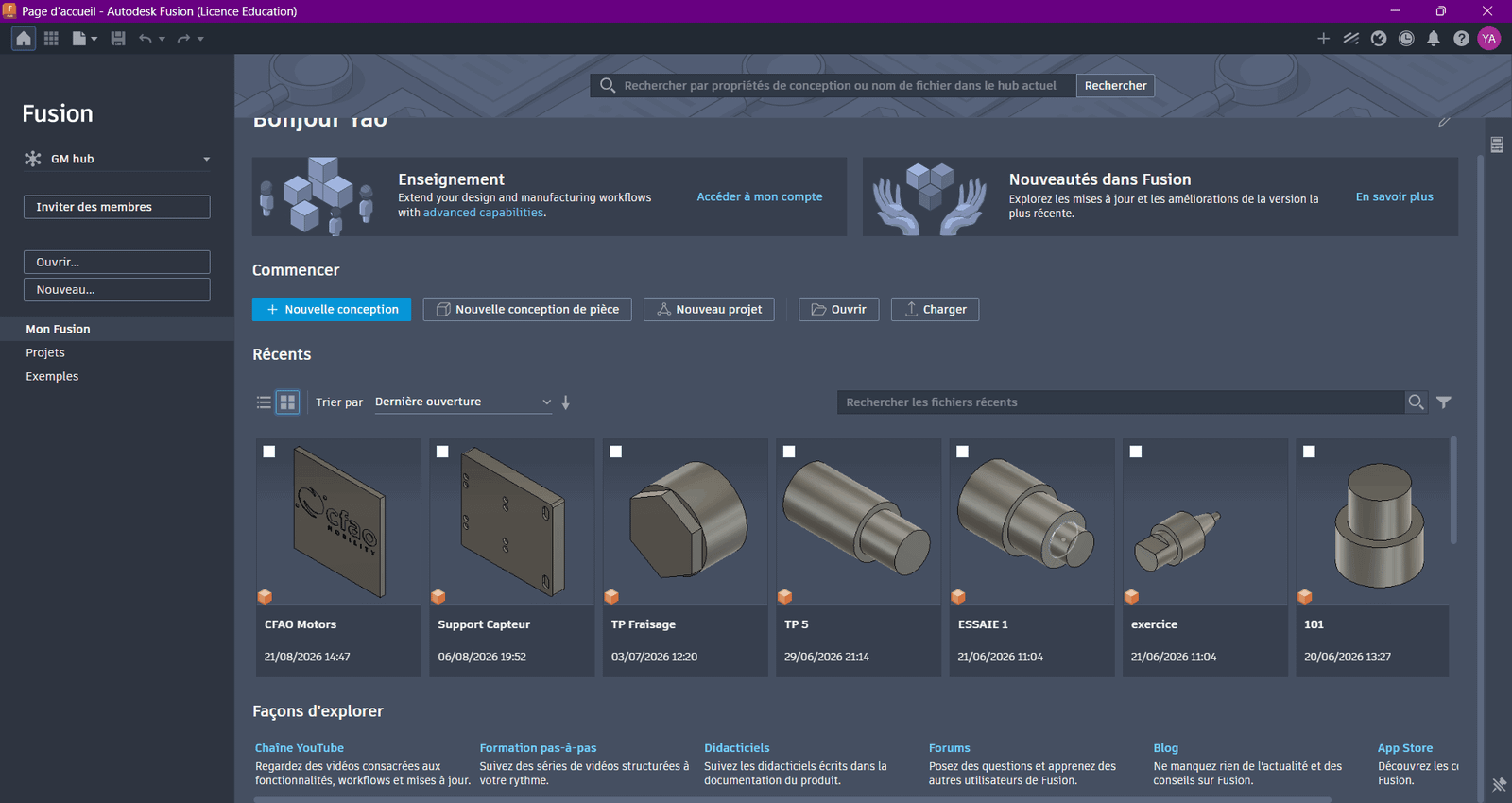
Écran d’accueil / interface Fusion 360 juste après l’ouverture
1 – Les 9 zones de l’interface
| Zone | Où | À quoi ça sert |
|---|---|---|
| 1. Panneau de données | À gauche (bouton grille) | Projets, fichiers, ouverture |
| 2. Barre d’application | Tout en haut à gauche | Fichier, Enregistrer, Annuler |
| 3. Profil et Aide | Tout en haut à droite | Préférences, compte, aide |
| 4. Barre d’outils | Sous la barre d’application | Outils (Croquis, Extrusion…) |
| 5. Navigateur | Colonne gauche du canevas | Pièces, croquis, origines, liaisons |
| 6. Canevas | Centre | Zone de dessin 3D |
| 7. Cube de visualisation | Coin haut droit | Vues Face, Dessus, Iso |
| 8. Barre de navigation | Bas du canevas | Orbite, panoramique, zoom |
| 9. Chronologie | Tout en bas | Historique de construction |
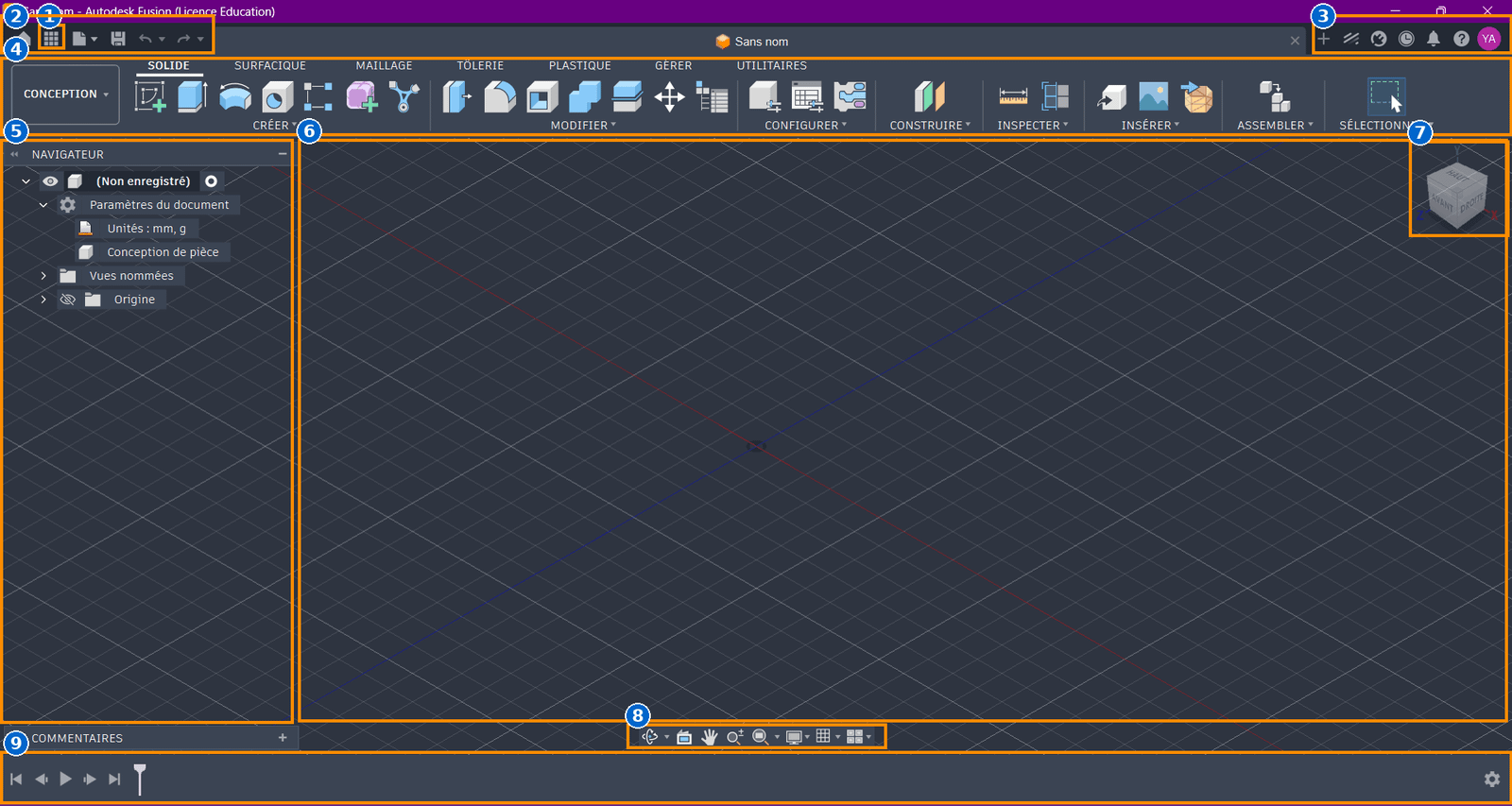
Interface annotée (les 9 zones)
2 – Espace de travail Conception
En haut de la barre d’outils, un menu déroulant affiche l’espace de travail. Pour tout ce cours (sauf la mise en plan), tu restes dans Conception (Design).
- Conception : croquis, pièces, assemblages
- Dessin : mises en plan (Module 6)
- Les autres (Rendu, Fabrication, Simulation…) : hors programme
3 – Créer le projet du cours
Kodjo ne dessine pas sur le Bureau Windows. Fusion 360 range les fichiers dans un projet (cloud Autodesk).
Étapes
- Clique sur l’icône Afficher le panneau de données (grille, en haut à gauche).
- Dans le panneau, clique sur Nouveau projet.
- Nomme-le : DEEZPRO_Fusion360_Assemblage_Vis
- Ouvre ce projet (double-clic).
- Menu Fichier → Nouveau dessin de conception (New Design).
Tu as maintenant un fichier vide, dans le bon projet.
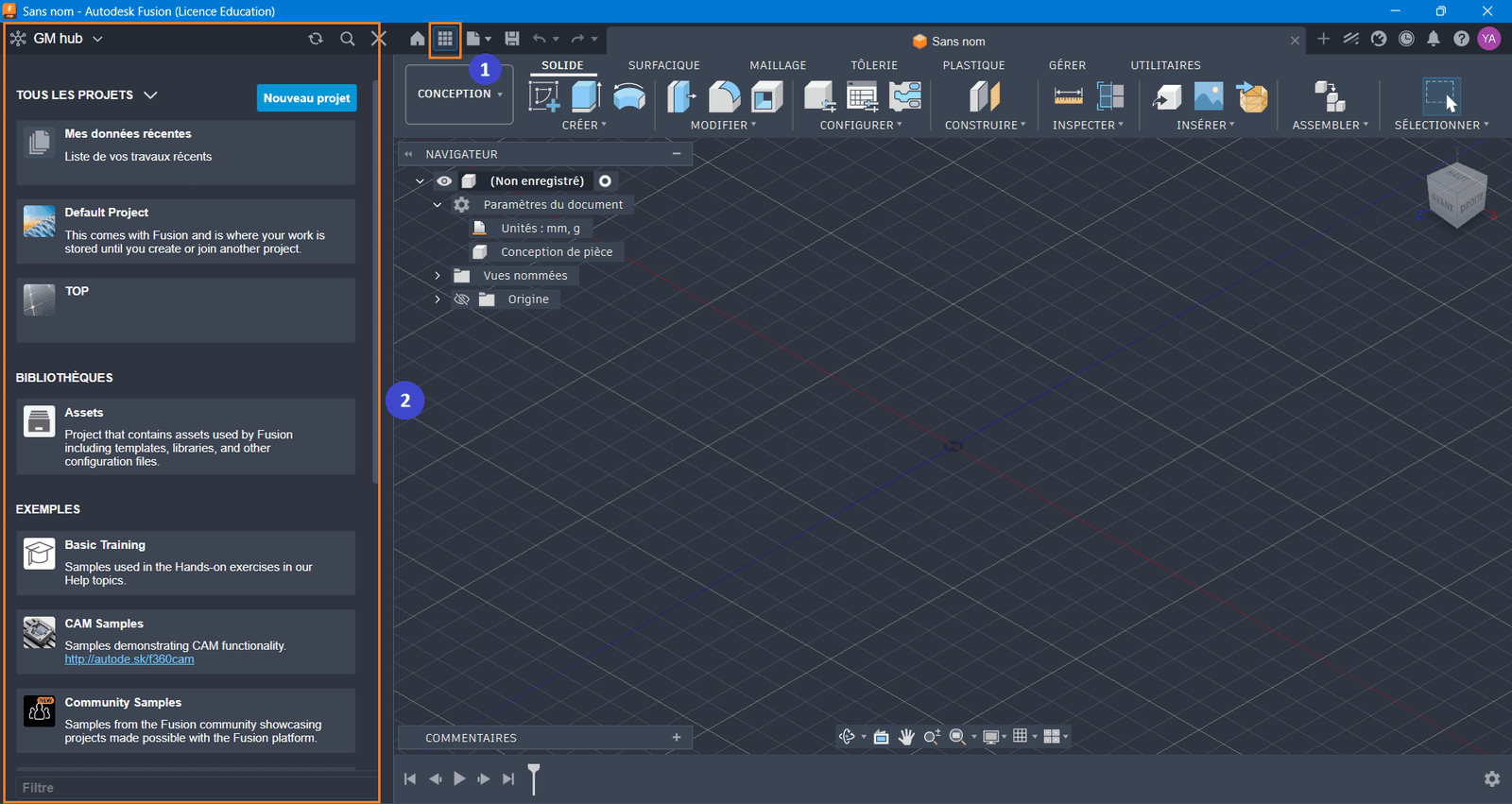
Panneau de données : projet créé et ouvert
4 – Régler les unités en millimètres
L’atelier de Kodjo travaille en mm. Deux réglages : le défaut (tous les nouveaux fichiers) et le fichier actuel.
4.1 Unités par défaut (une fois pour toutes)
- Clique sur ton profil (en haut à droite).
- Ouvre Préférences.
- Va dans Unités par défaut (Default Units).
- Pour Conception (Design), choisis mm.
- Appliquer, puis OK.
4.2 Unités du document ouvert
- Dans le Navigateur, ouvre Paramètres du document (Document Settings) ou la ligne Unités.
- Change l’unité active en mm si ce n’est pas déjà le cas.
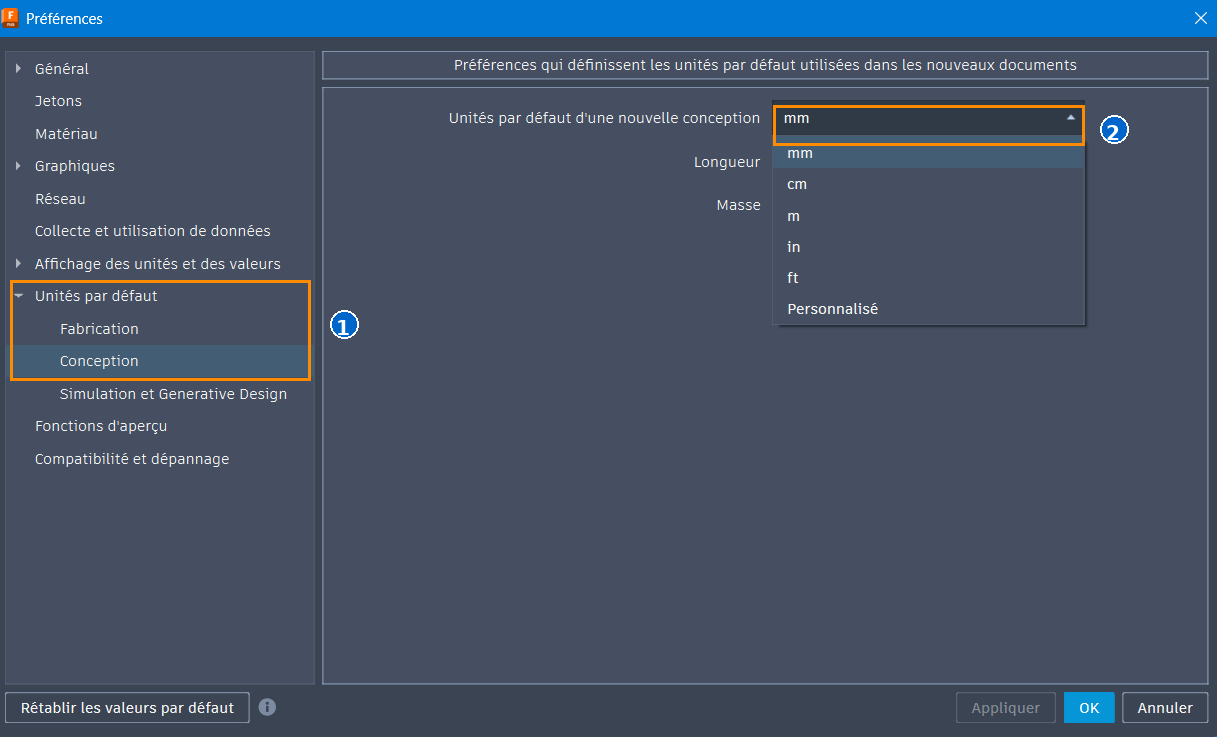
Préférences : Unités par défaut → Conception → mm
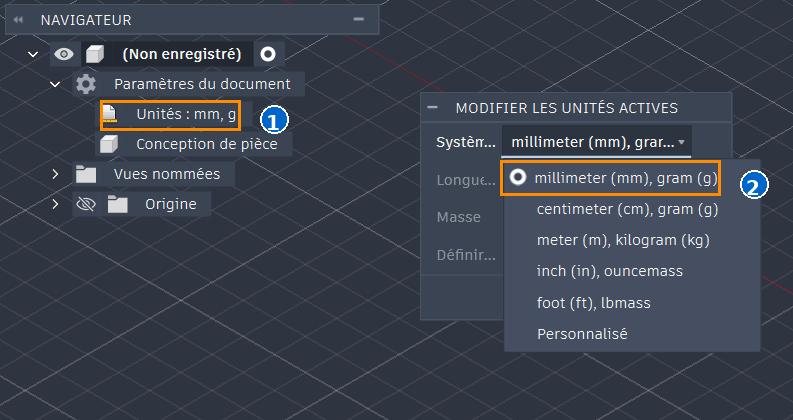
Navigateur : unités du document = mm
5 – Naviguer dans le canevas
| Action | Souris | Autre méthode |
|---|---|---|
| Orbite (tourner) | Maj + clic molette, glisser | Outil Orbite |
| Panoramique | Clic molette, glisser | Outil Panoramique |
| Zoom | Molette | Outil Zoom |
| Vue de face / dessus | — | Clique une face du cube |
| Vue isométrique | — | Coin du cube |
| Recadrer tout | — | Double-clic molette / Fit |
Exercice express (1 minute)
- Clique le cube : Face, puis Dessus, puis un coin (iso).
- Orbite autour de l’origine (les 3 axes X Y Z).
- Recadre tout.
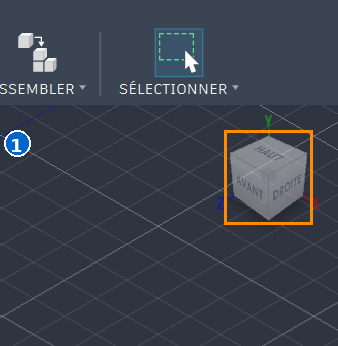
Canevas avec cube de visualisation + barre de navigation
6 – Enregistrer la conception
- Fichier → Enregistrer (ou Ctrl + S).
- Vérifie que tu es bien dans le projet DEEZPRO_Fusion360_Assemblage_Vis.
- Nomme le fichier : Assemblage_2Plaques_Vis_Ecrous
- Valide.
Le fichier apparaît dans le panneau de données. Kodjo peut fermer Fusion et le retrouver demain.
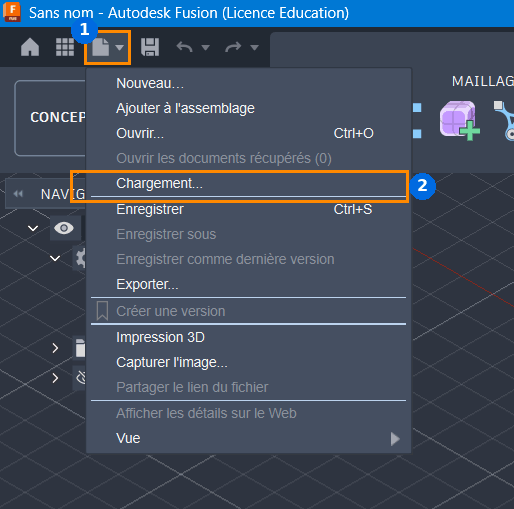
Boîte Enregistrer : nom du fichier + projet correct
✓ Conclusion
Ce que vous maîtrisez maintenant
- Vous savez nommer les 9 zones de l’interface Fusion 360 et leur rôle
- Vous maîtrisez la navigation dans le canevas : orbite, panoramique, zoom et cube de visualisation
- Vous savez régler les unités en millimètres, par défaut et pour chaque document
- Vous avez créé le projet du cours et enregistré votre première conception