Créer et enrichir des diapositives PowerPoint
Objectif pédagogique : Maîtriser la création complète de diapositives en y intégrant texte, images, formes, graphiques et éléments multimédias pour construire des présentations professionnelles et visuellement attractives.
À la fin de ce chapitre, tu seras capable de :
- Ajouter et gérer différents types de diapositives adaptées à ton contenu
- Insérer et redimensionner des images, formes et graphiques pour enrichir tes supports
- Organiser et aligner les éléments sur la diapositive pour une mise en page cohérente
- Intégrer des contenus multimédias (vidéos et fichiers audio) dans tes présentations
- Utiliser les fonctionnalités avancées (liens, commentaires, minutage) pour professionnaliser ton diaporama
- Exécuter et maîtriser le diaporama en mode présentation pour captiver ton audience
Mise en contexte
Awa, Diallo et Marie sont maintenant prêts à passer à la création concrète de leurs présentations. Awa doit construire des diapositives attrayantes pour son programme d’eau potable à Dakar, Diallo veut impressionner les investisseurs avec une présentation visuelle de son application à Abidjan, et Marie souhaite créer des supports pédagogiques dynamiques à Lomé. Pour tous trois, il est indispensable de savoir insérer des éléments visuels, organiser l’information et utiliser les outils PowerPoint de manière stratégique pour capter et maintenir l’attention de leurs audiences respectives.
Dans ce chapitre, nous allons entrer au cœur de l’utilisation de PowerPoint en apprenant à construire concrètement une présentation. Après avoir découvert les bases du logiciel, il est désormais question de créer des diapositives, d’y insérer et manipuler différents éléments, puis d’exploiter les nombreuses fonctionnalités proposées par PowerPoint pour enrichir le contenu.
Vous apprendrez à :
- ajouter des diapositives adaptées à vos besoins,
- insérer du texte, des images, des formes, des graphiques, des vidéos et des fichiers audio,
- organiser, aligner et structurer les objets sur les diapositives.
Ce chapitre vous permettra également de découvrir des fonctionnalités avancées comme les liens, les commentaires, les diaporamas personnalisés, le minutage et l’exécution du diaporama. L’objectif est de vous rendre autonome dans la création de présentations complètes, claires et professionnelles.
1. Ajouter des diapositives
|
1
|
Allez dans l’onglet Accueil, cliquez sur Nouvelle diapositive. PowerPoint vous propose plusieurs types de diapositives déjà paramétrées, facilitant la création rapide d’une diapositive adaptée au contenu à présenter. |
|
2
|
Choisissez le modèle adapté à votre contenu : diapositive de titre, Titre et contenu, Titre de section, Contenu, Comparaison, Titre seul ou Vide. Chaque disposition contient des zones préconfigurées pour le texte, les images ou autres éléments. |
|
3
|
Pour partir de zéro et concevoir une diapositive entièrement personnalisée, choisissez Vide, qui vous permet de définir la mise en page selon vos besoins. |
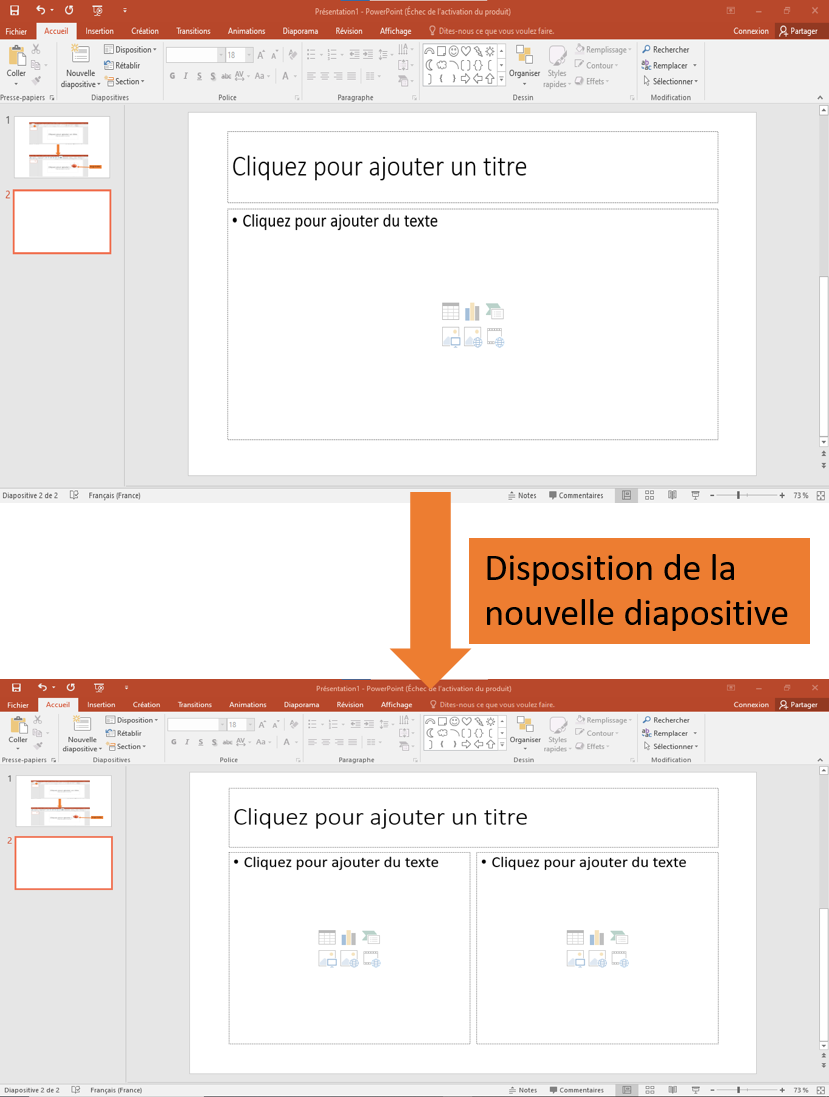
Figure 1 : Comment ajouter de nouvelles diapositives et sa disposition
2. Insérer des images dans une diapositive
|
1
|
Cliquez sur l’onglet Insertion. |
|
2
|
Cliquez sur Image (si l’image est sur votre disque : copier-coller ou glisser-déposer), ou sur Image en ligne pour la télécharger via internet (connexion requise). |
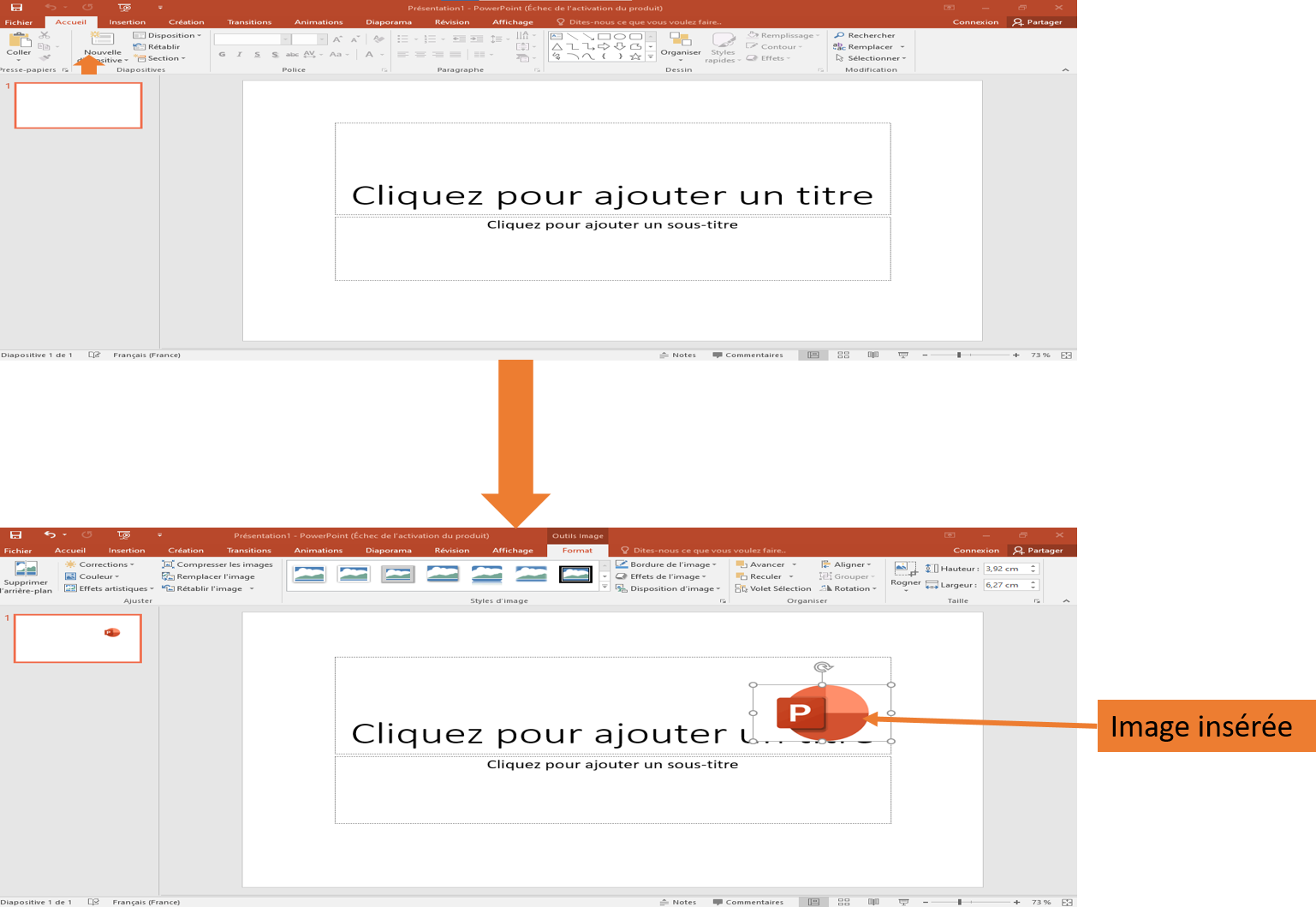
Figure 2 : Insertion d’images
|
1
|
Sélectionnez l’image. |
|
2
|
Cliquez sur le nouvel onglet Format de l’image qui s’active automatiquement pour modifier la forme, la couleur et d’autres paramètres visuels. |
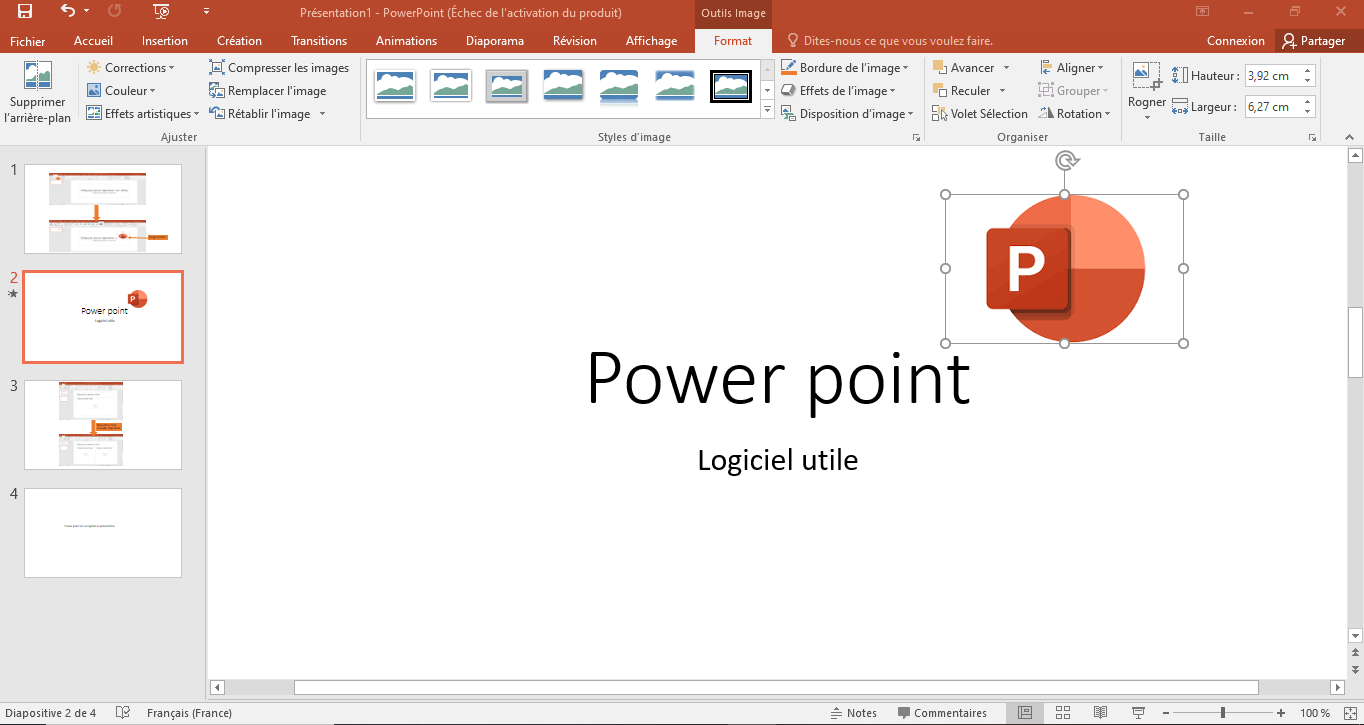
Figure 3 : Les éléments images
Supprimer l’arrière-plan d’une image
|
1
|
Sélectionnez l’image. |
|
2
|
Dans l’onglet Format de l’image, cliquez sur Supprimer l’arrière-plan. |
|
3
|
Marquez les zones à conserver ou à supprimer selon vos besoins. |
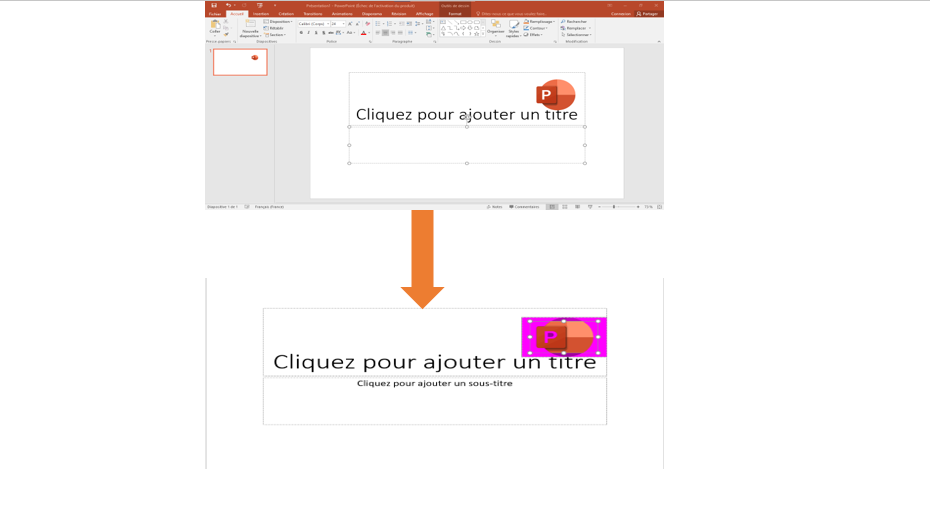
Figure 4 : Comment supprimer l’arrière-plan d’une image
3. Insérer un texte
|
1
|
Cliquez sur l’onglet Insertion. |
|
2
|
Cliquez sur Zone de texte pour créer un espace de texte réservé à l’aide de la souris. |
|
3
|
Pour modifier l’espace, utilisez l’onglet Format. |
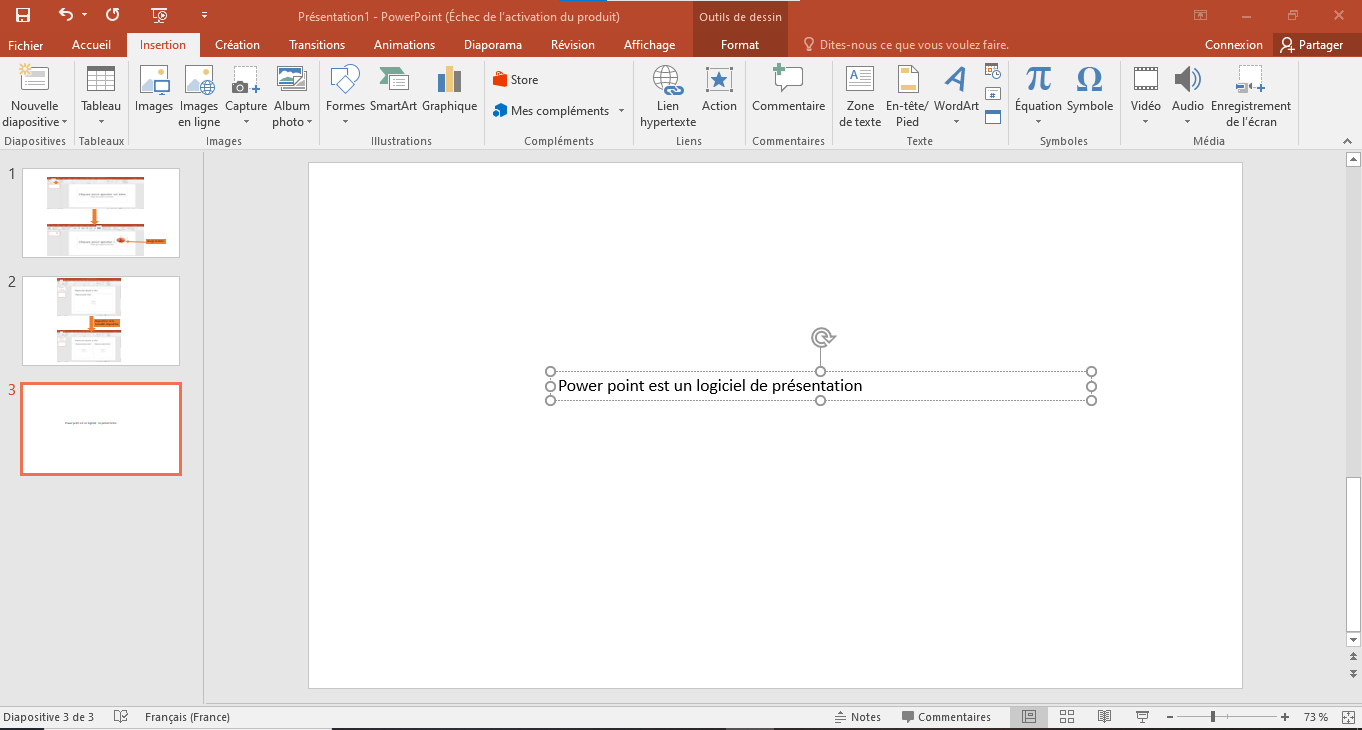
Figure 5 : Espace de texte réservé
3.1. Modification du texte via l’onglet Accueil
|
1
|
Sélectionnez le texte à modifier. |
|
2
|
Dans l’onglet Accueil, modifiez les éléments textuels : police, taille, couleur, gras, italique, souligné, alignement (gauche, centré, droite), puces et numérotations, espacement et disposition du texte. |
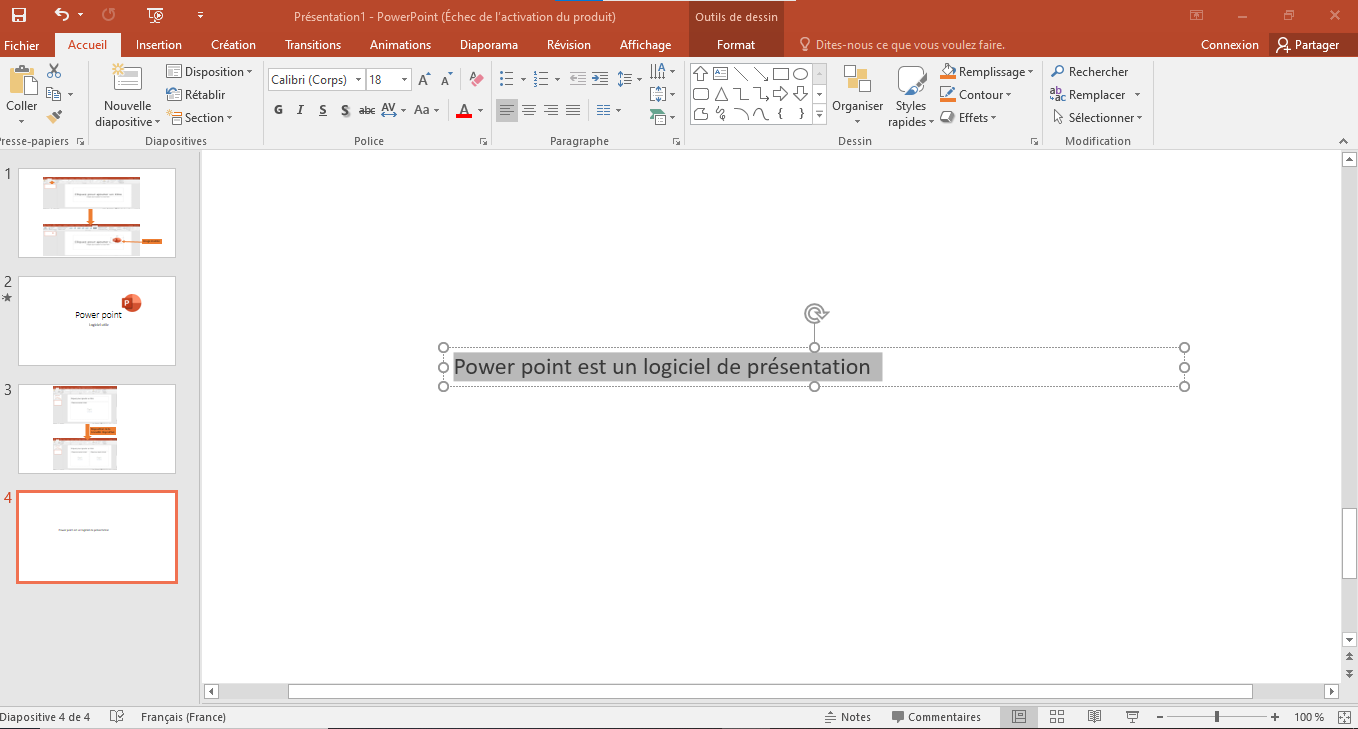
Figure 6 : Les éléments textuels
3.2. Modification via l’onglet Format de forme
- la forme de la zone de texte (rectangle, arrondi, etc.),
- la couleur de fond de la zone,
- le contour (bordure),
- les effets (ombre, relief, rotation),
- la taille et la position de la zone de texte,
- l’alignement de la forme par rapport aux autres objets.
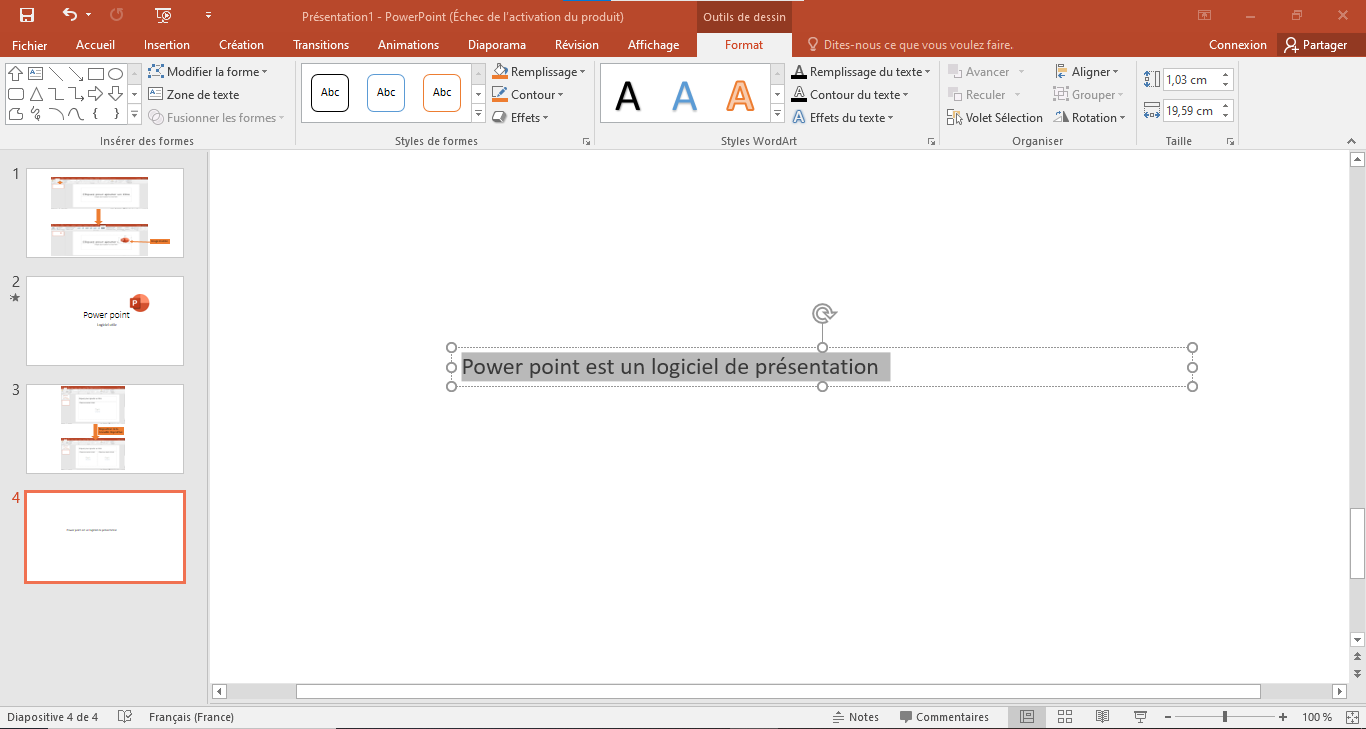
Figure 7 : Modification du format de la forme du texte
4. Insérer une animation
|
1
|
Sélectionnez l’objet ou le texte à animer. |
|
2
|
Cliquez sur l’onglet Animation dans le ruban. |
|
3
|
Choisissez l’animation souhaitée. Cliquez sur Aucune pour supprimer l’animation. |
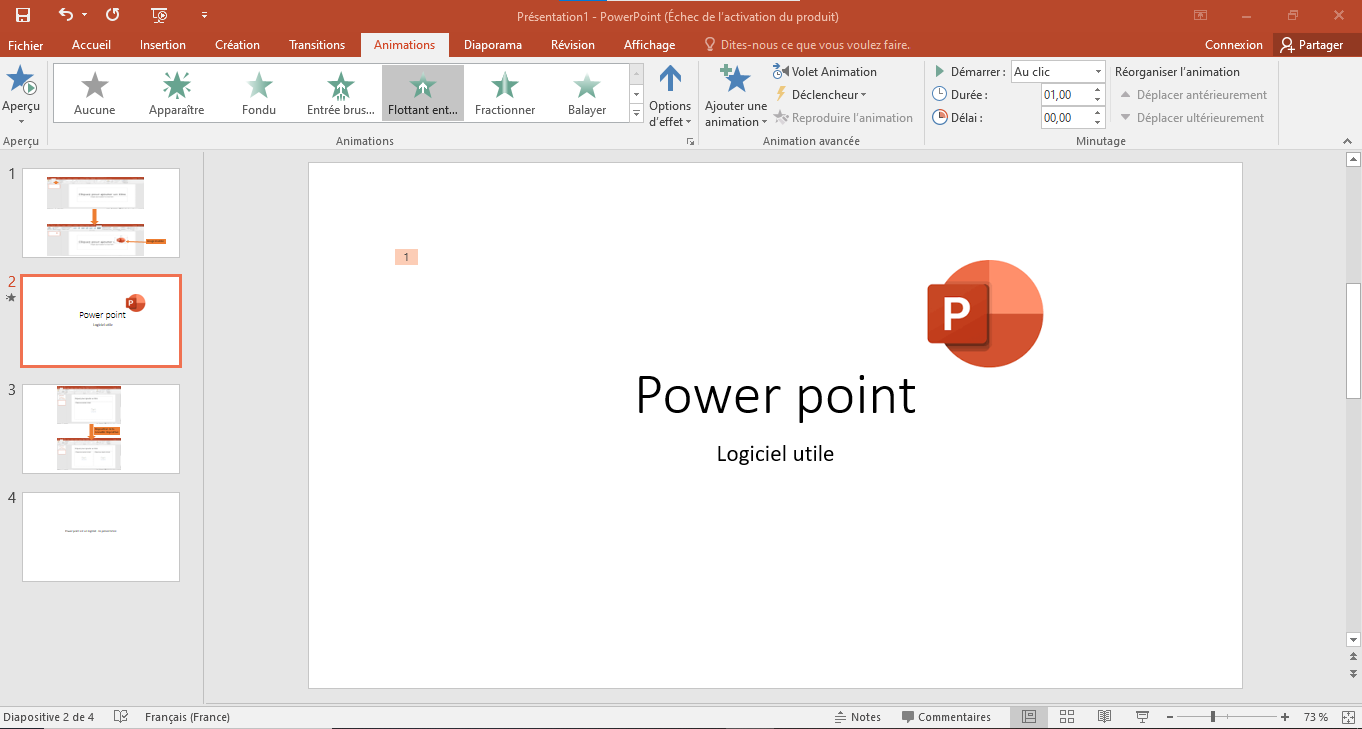
Figure 8 : Animations
5. Insérer une transition entre diapositives
|
1
|
Sélectionnez la diapositive concernée. |
|
2
|
Cliquez sur l’onglet Transition. |
|
3
|
Choisissez la transition souhaitée. Cliquez sur Aucune pour supprimer la transition. |
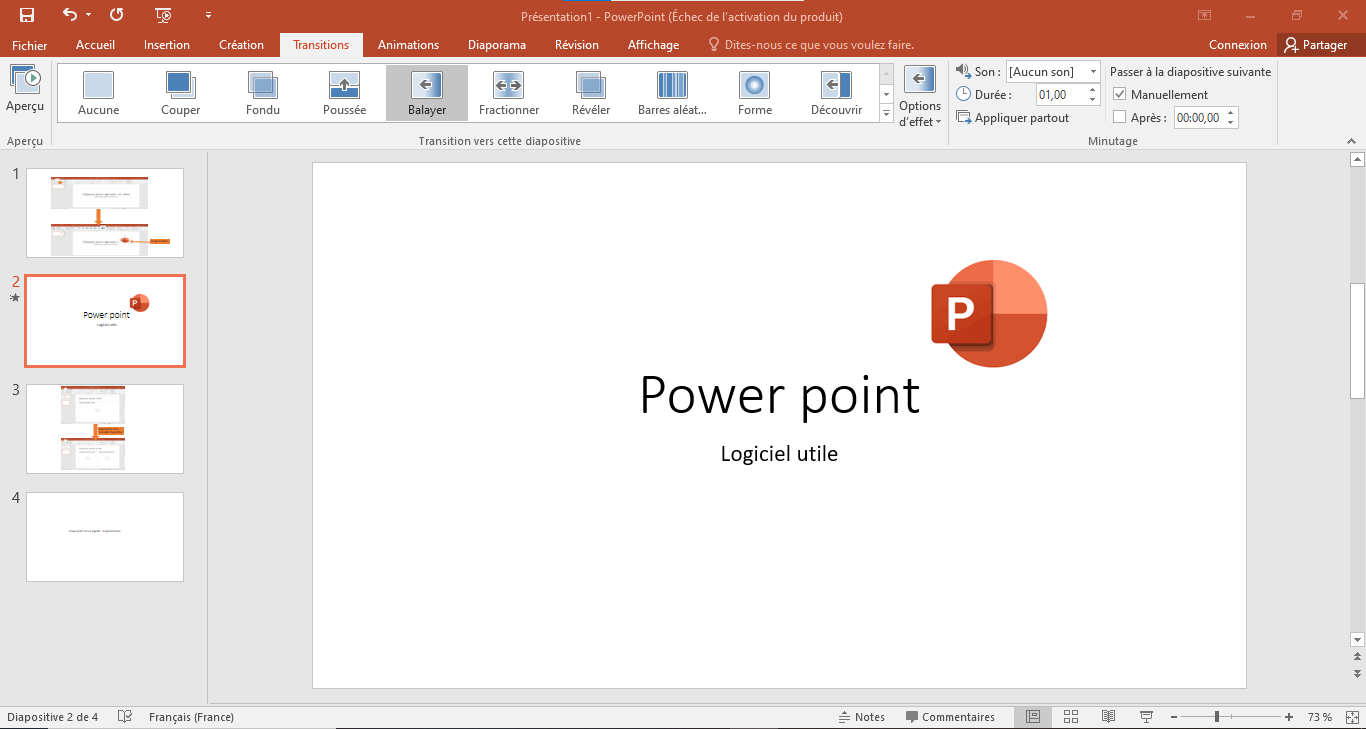
Figure 9 : Transitions
6. Insérer une capture d’écran, un graphique ou un objet 3D
|
1
|
Cliquez sur l’onglet Insertion. |
|
2
|
Cliquez sur Capture pour insérer la capture d’une fenêtre ouverte ou de l’écran lui-même. |
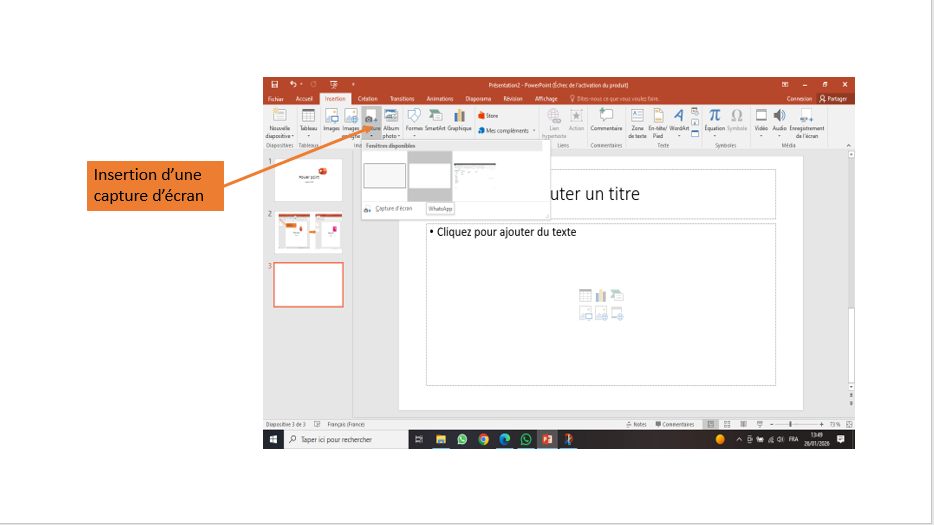
Figure 10 : Insertion d’une capture d’écran
|
1
|
Dans l’onglet Insertion, cliquez sur Graphique. |
|
2
|
Sélectionnez le graphique puis utilisez l’onglet Création graphique pour choisir les styles et modifier les couleurs, ou l’onglet Format pour ajuster sa mise en forme. |
|
3
|
Pour modifier les données, cliquez sur Modifier les données dans l’onglet Création afin d’éditer le tableau Excel associé. |
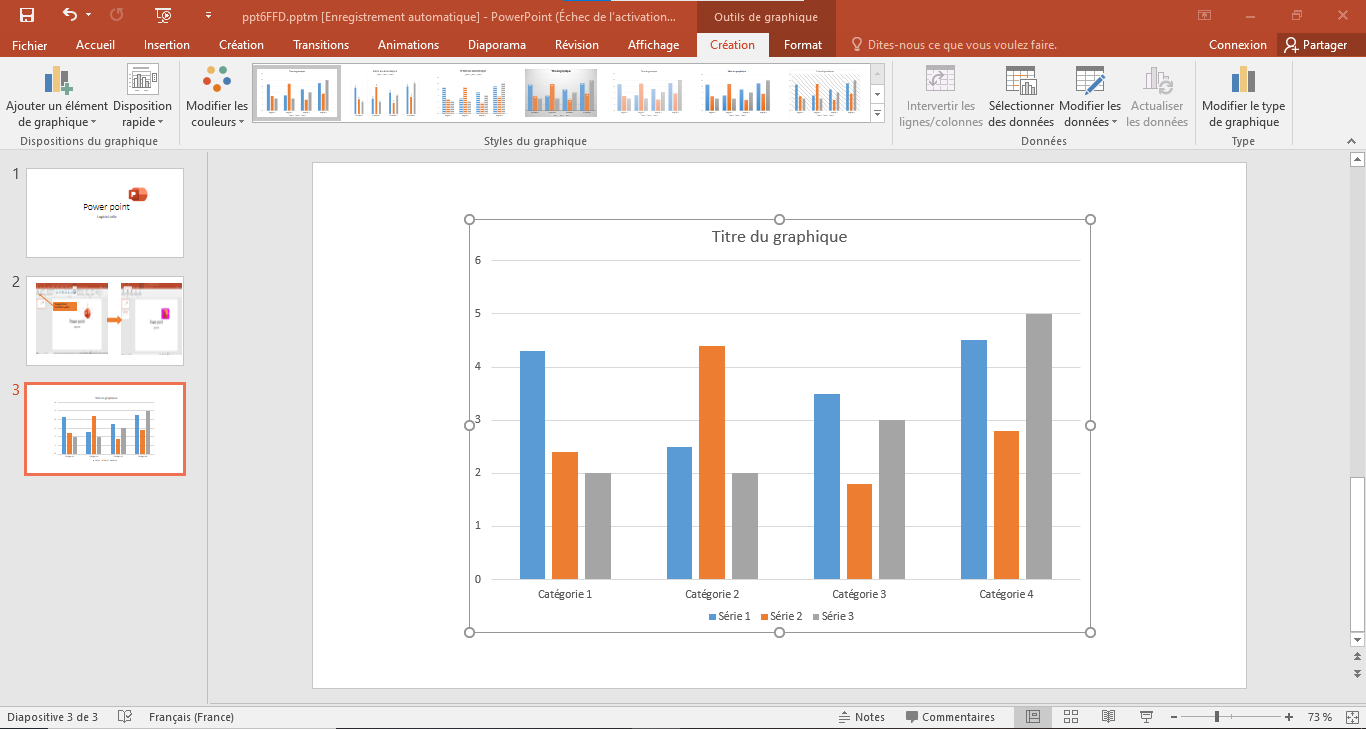
Figure 11 : Création d’un graphique
Insérer un objet 3D
|
1
|
Cliquez sur l’onglet Insertion. |
|
2
|
Cliquez sur Modèle 3D et choisissez votre objet. |
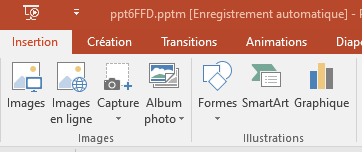
Figure 12 : Insertion modèle 3D
7. Insérer une vidéo locale ou en ligne ; insérer une capture vidéo ; ajouter un fichier audio
|
1
|
Allez dans l’onglet Insertion. |
|
2
|
Cliquez sur Vidéo en ligne (téléchargement depuis le web) ou sur Vidéo sur mon PC (vidéo stockée localement). |
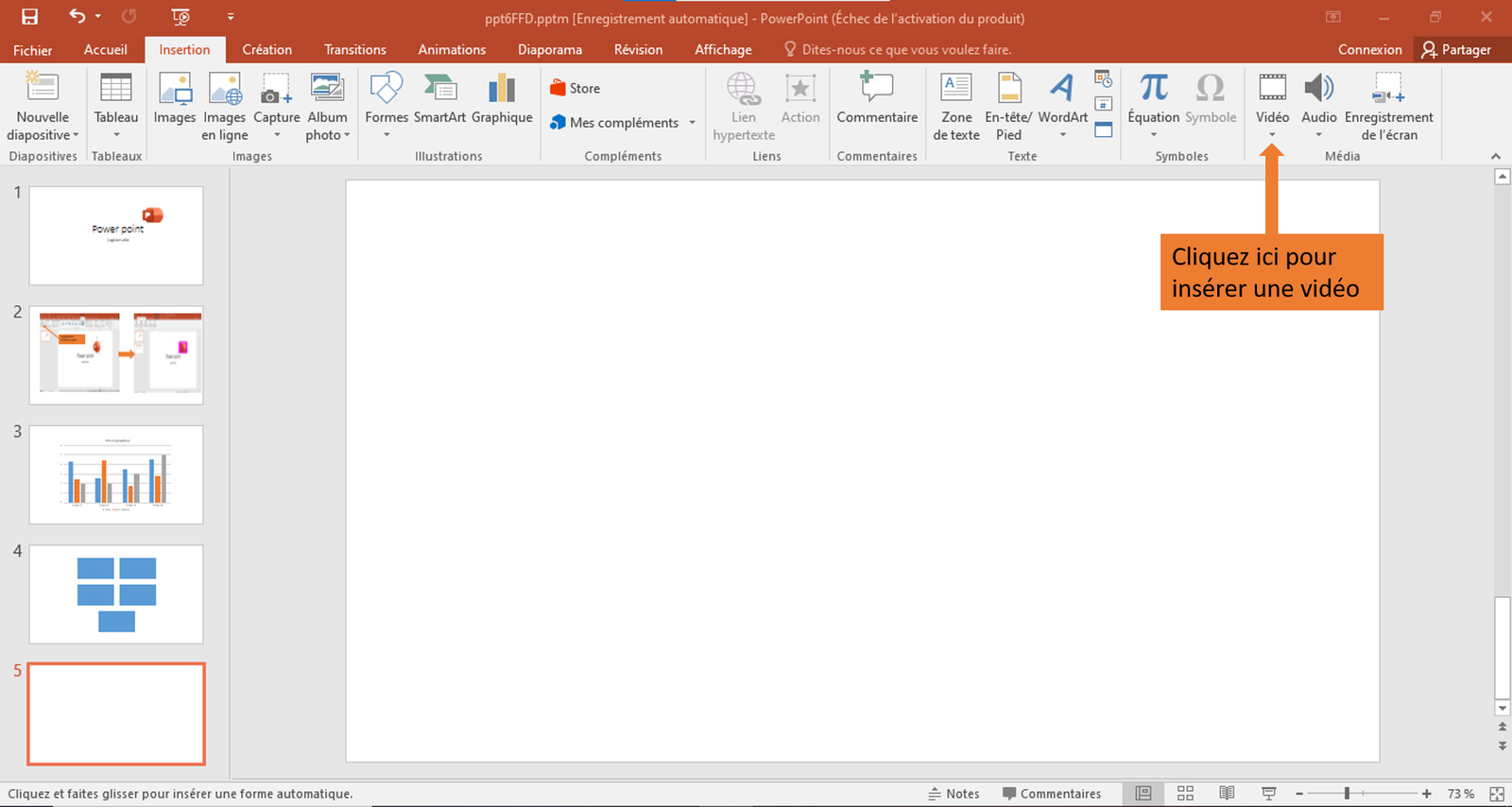
Figure 13 : Comment insérer une vidéo
|
1
|
Dans l’onglet Insertion, cliquez sur Enregistrement de l’écran pour démarrer. |
|
2
|
Appuyez sur Windows + MAJ + A pour arrêter l’enregistrement. |
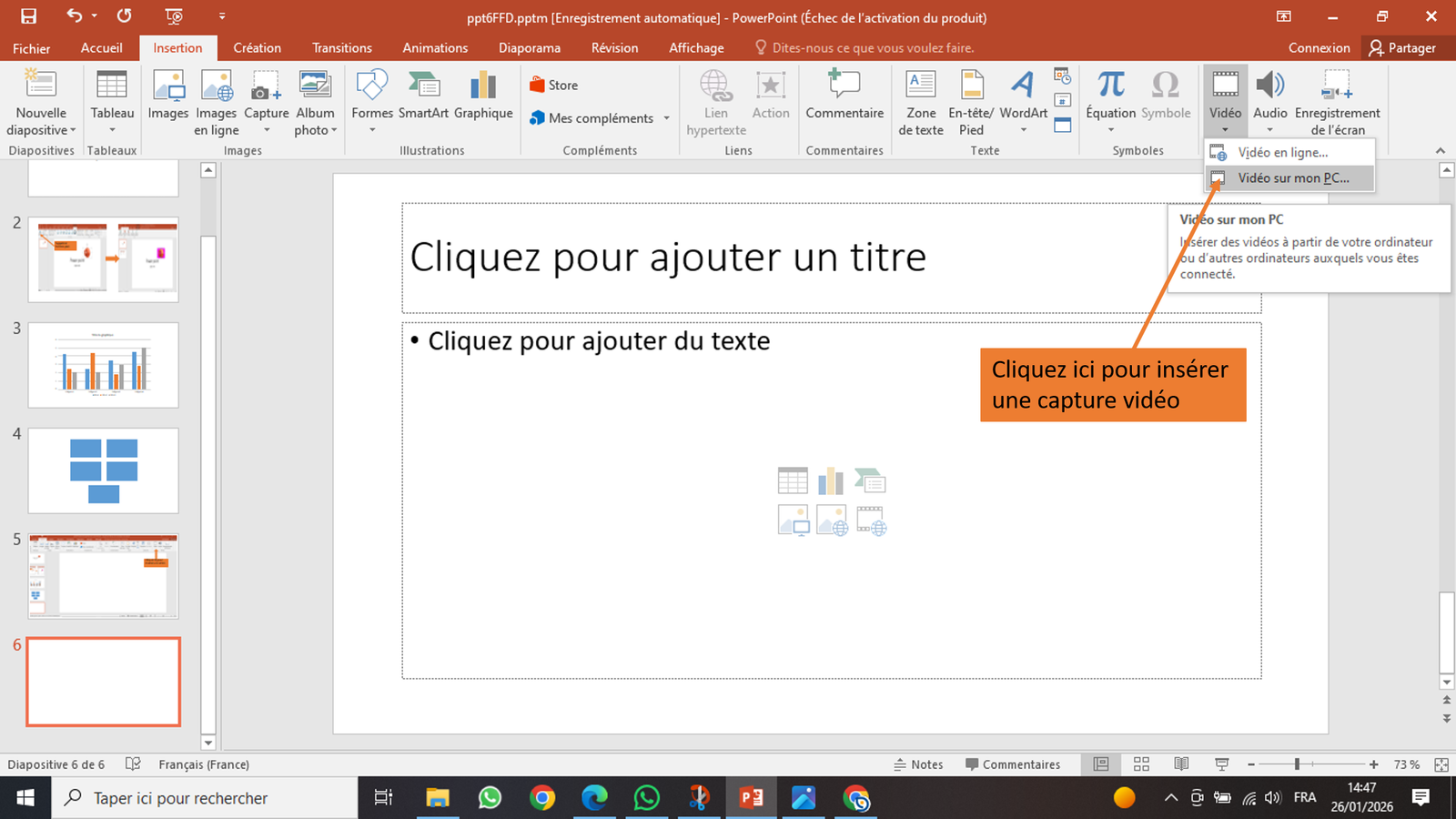
Figure 14 : Insertion d’une capture vidéo
Dessiner et insérer des notes manuscrites
|
1
|
Dans l’onglet Dessin, cliquez sur Stylet pour dessiner. |
|
2
|
Cliquez sur Notes manuscrites pour insérer des annotations manuelles (appareil tactile requis). |

Figure 15 : Dessiner et insérer des notes manuscrites
|
1
|
Dans l’onglet Insertion, cliquez sur Audio. |
|
2
|
Choisissez Audio dans mon PC pour importer un fichier existant, ou Enregistrer l’audio pour faire un enregistrement direct. |
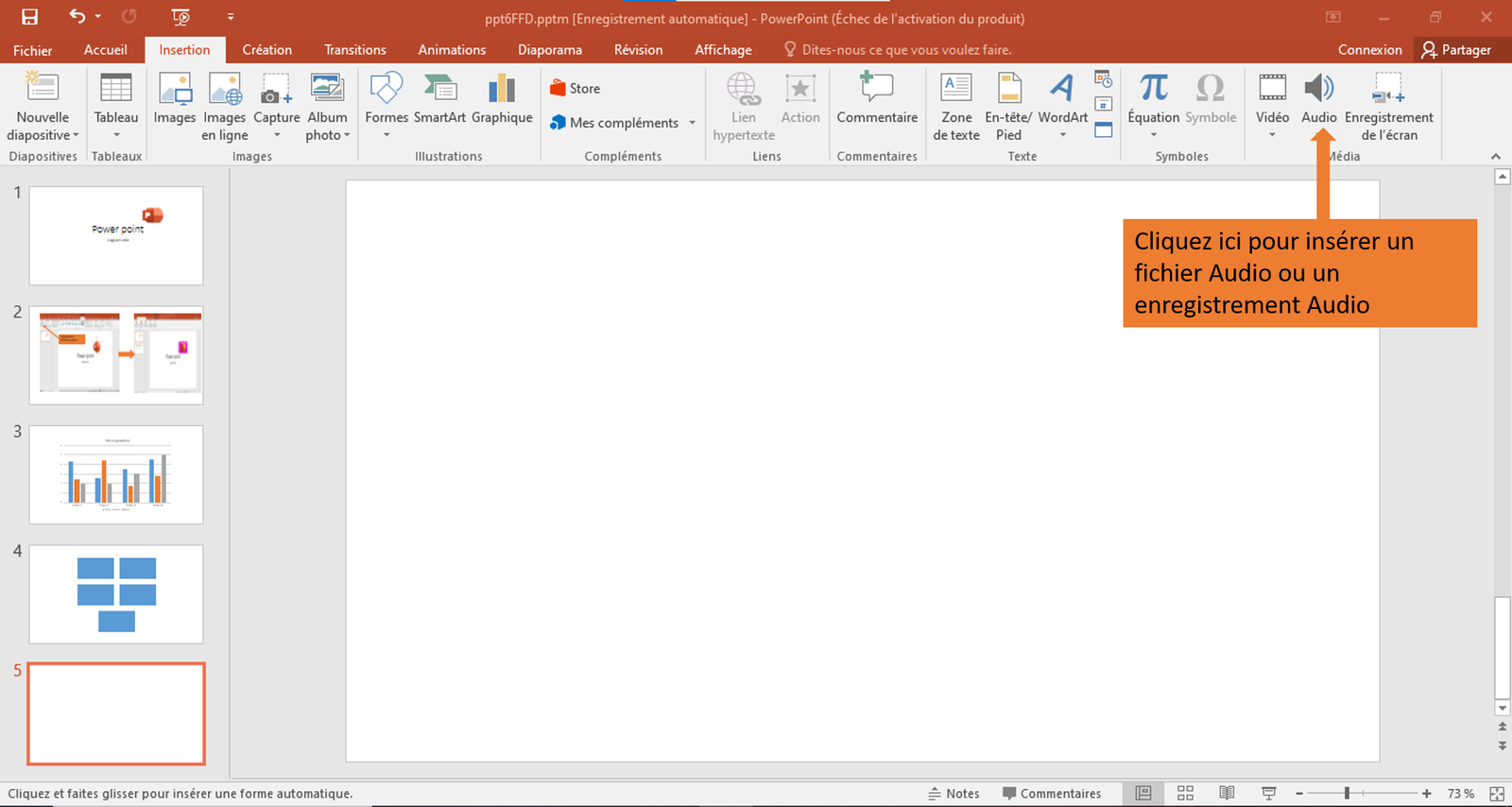
Figure 16 : Comment insérer un fichier audio ou faire un enregistrement audio
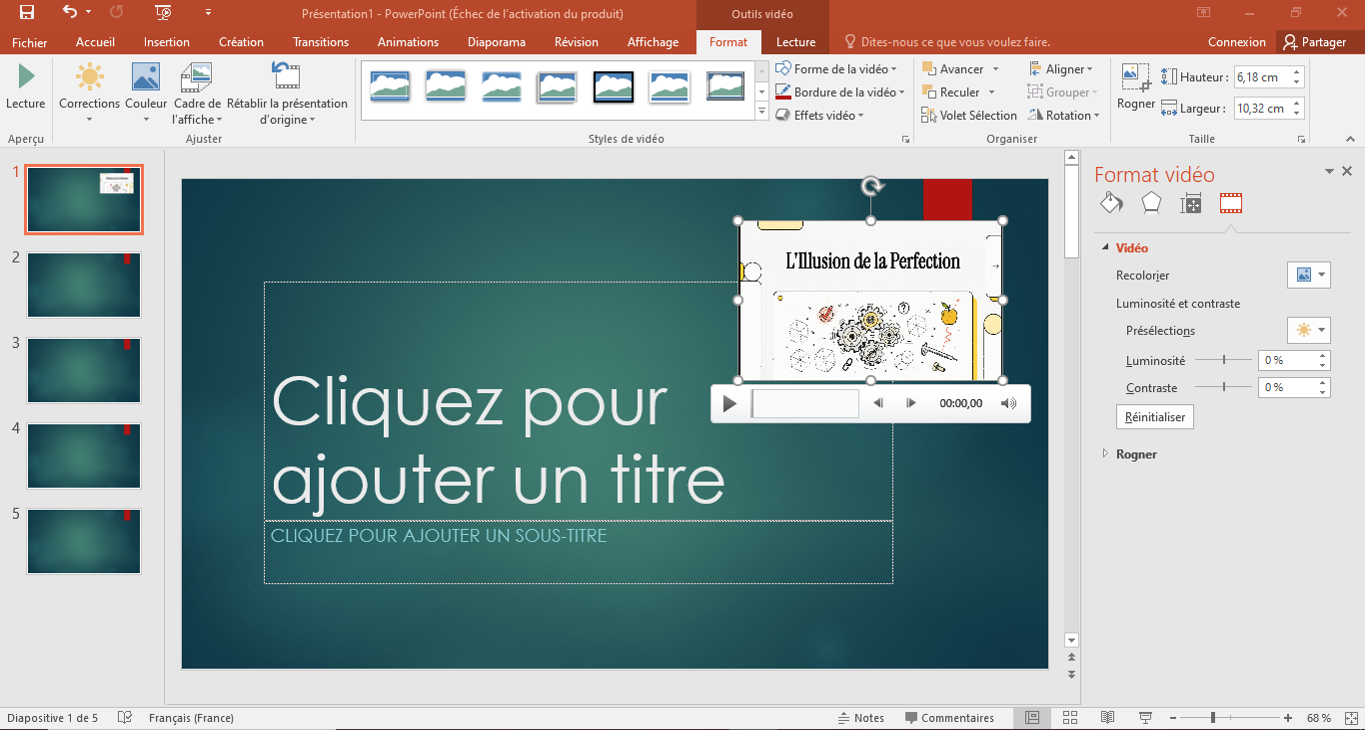
Figure 17 : Les éléments vidéo et audio
8. Insérer des formes et créer des équations mathématiques
|
1
|
Dans l’onglet Insertion, cliquez sur Formes et choisissez la forme souhaitée. |
|
2
|
Cliquez sur l’onglet Format pour modifier la couleur de contour, de remplissage, etc. |
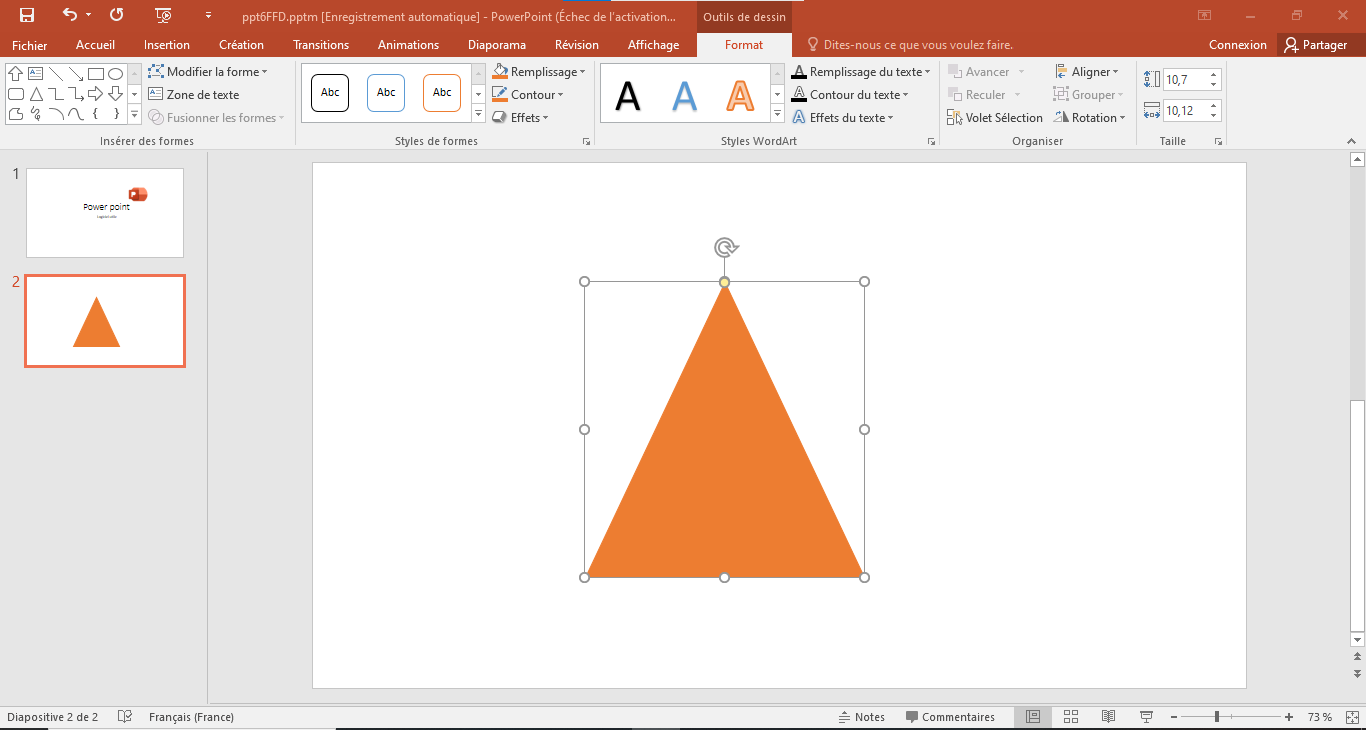
Figure 18 : Modification du format des formes
Créer une équation mathématique
|
1
|
Dans l’onglet Insertion, cliquez sur Équations. |
|
2
|
Dans l’onglet Conception qui s’active, ajoutez des fractions, intégrales, matrices, etc. |
|
3
|
Utilisez l’onglet Format pour modifier la mise en forme de la zone d’équation. |
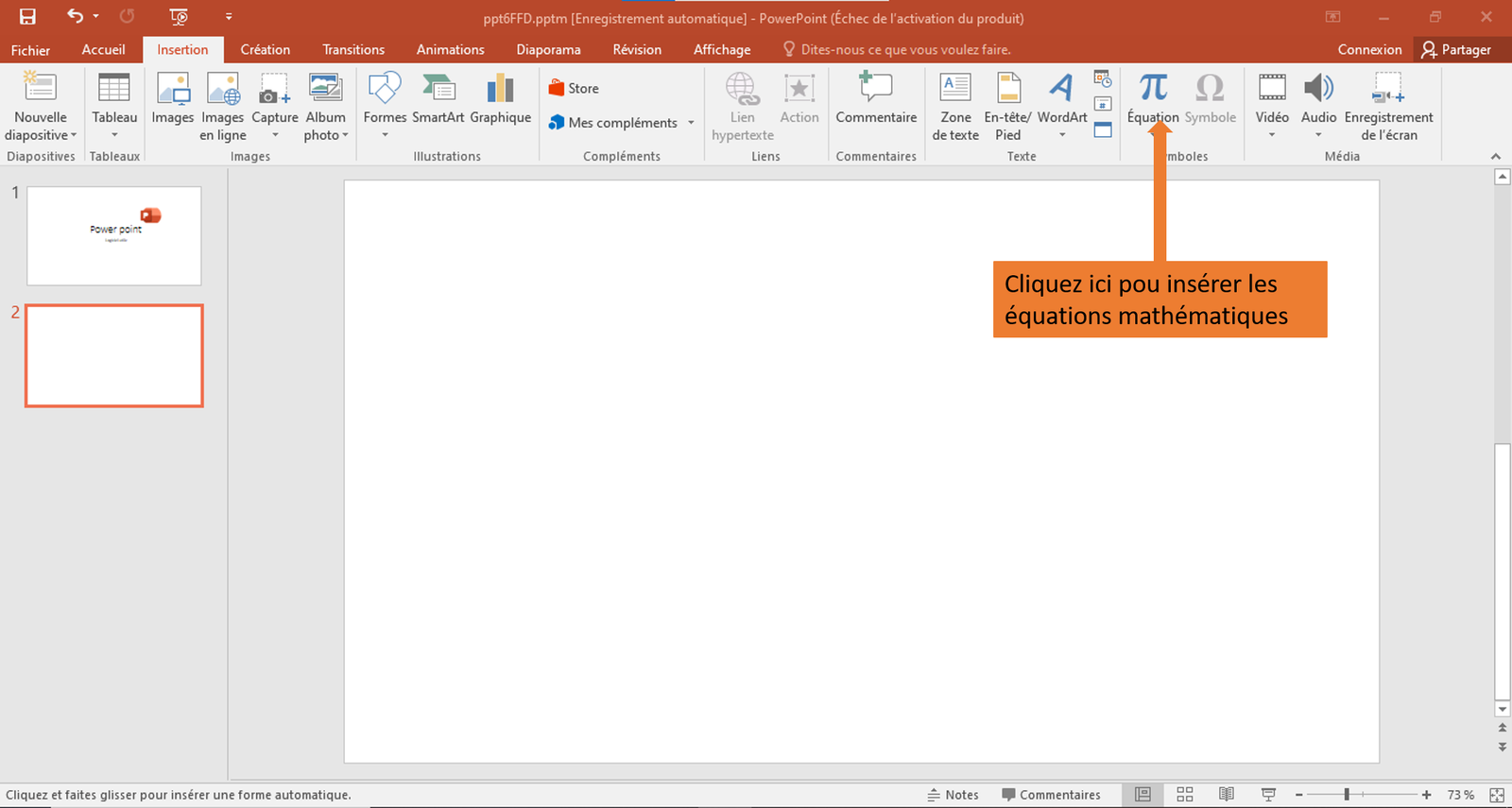
Figure 19 : Création des équations mathématiques
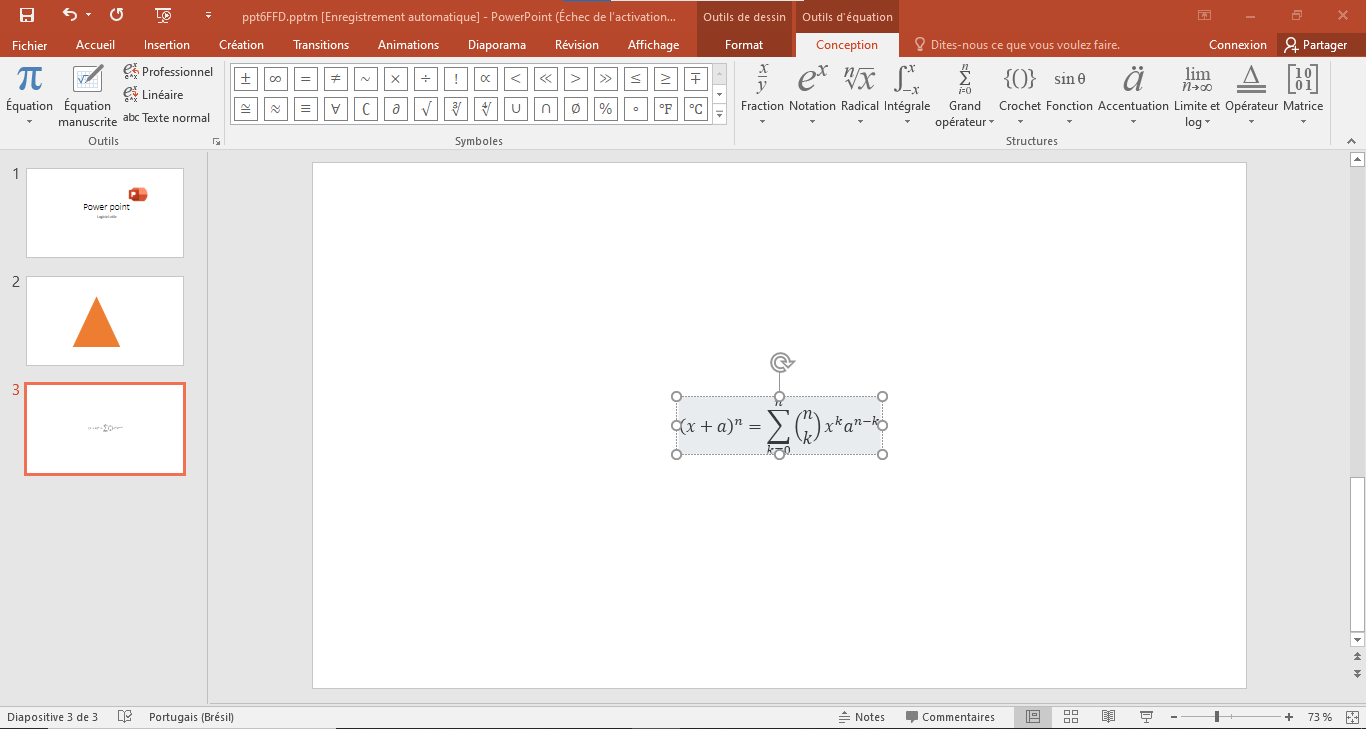
Figure 20 : Comment ajouter de nouveaux types d’équations
10. Alignement des objets ; grouper, dissocier des objets et fusionner des formes
|
1
|
Sélectionnez les objets à l’aide de la souris en maintenant SHIFT. |
|
2
|
Allez dans l’onglet Accueil. |
|
3
|
Cliquez sur Organiser pour aligner, grouper ou dissocier les objets sélectionnés. |
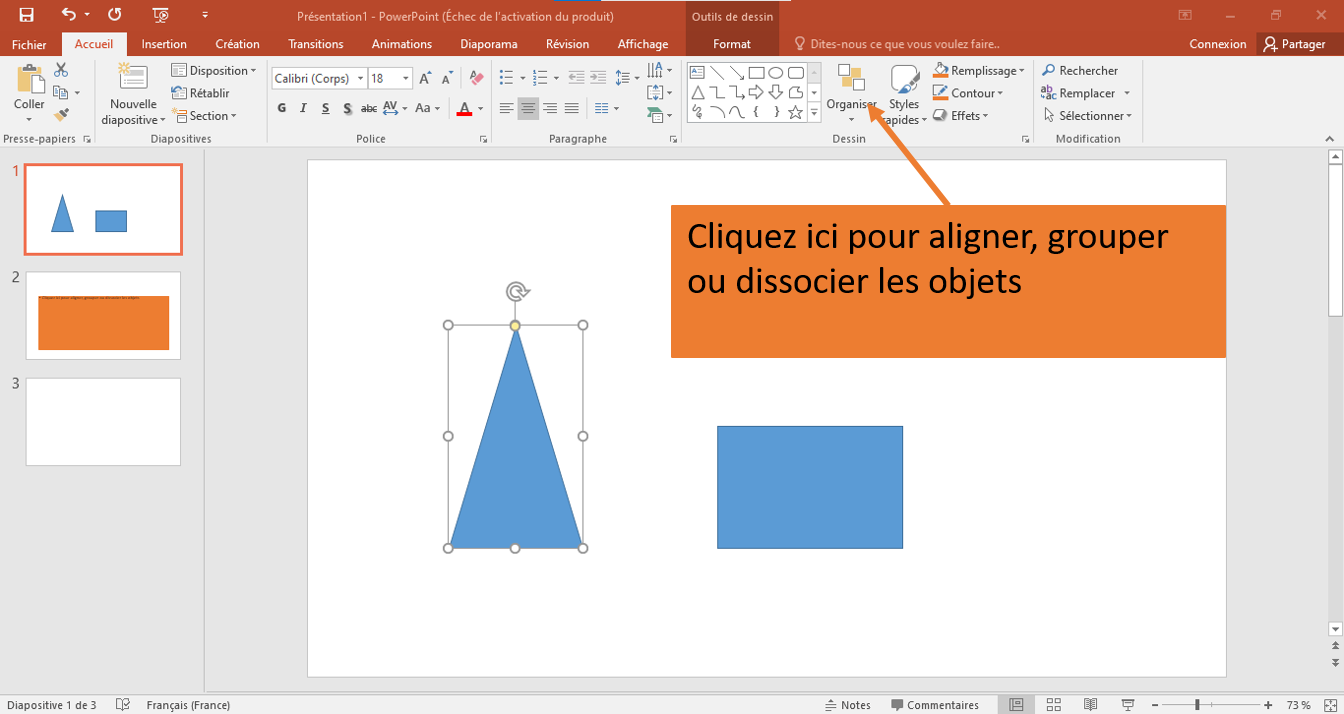
Figure 21 : Comment aligner, grouper ou dissocier les objets
Fusionner des formes
|
1
|
Sélectionnez les formes à fusionner en maintenant SHIFT. |
|
2
|
Dans l’onglet Format de forme, cliquez sur Fusionner les formes et choisissez le type de fusion souhaité. |
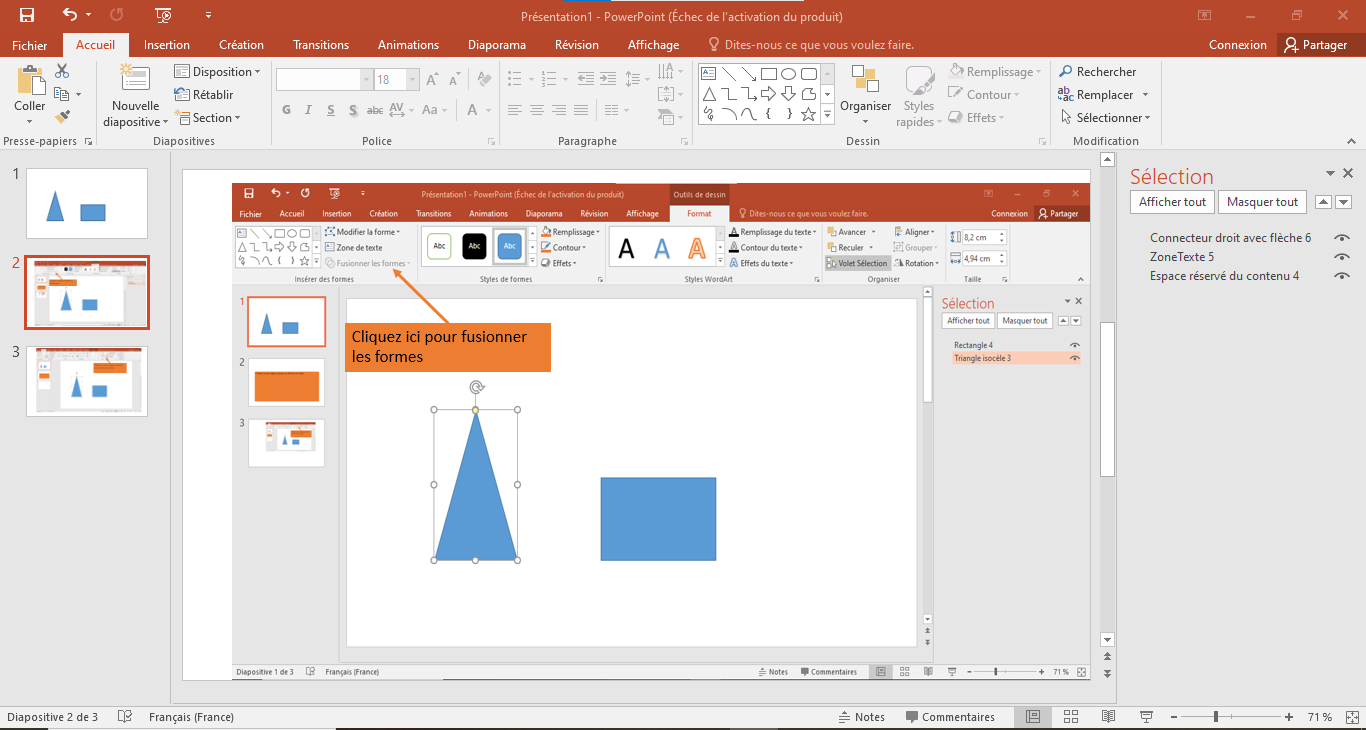
Figure 22 : Comment fusionner les objets
11. Créer un tableau ; importer un tableau Excel ou Word
|
1
|
Dans l’onglet Insertion, cliquez sur Tableau pour insérer un tableau. Vous pouvez également le dessiner ou insérer une feuille de calcul Excel. |
|
2
|
Cliquez sur Objet pour insérer un fichier Excel ou Word directement dans la diapositive. |
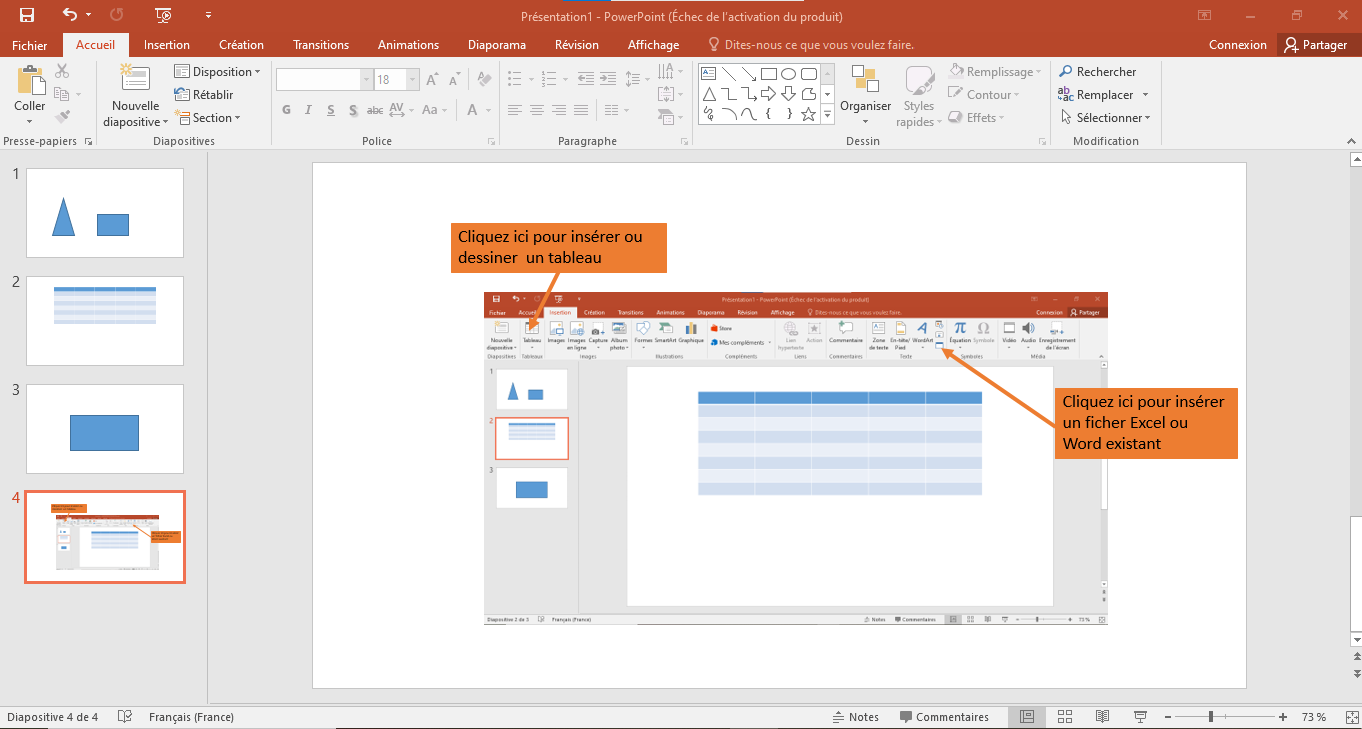
Figure 23 : Insertion d’un tableau ou d’un fichier Word ou Excel
12. Insérer des liens et laisser des commentaires dans la présentation PowerPoint
|
1
|
Sélectionnez le texte ou l’objet à transformer en lien. |
|
2
|
Dans l’onglet Insertion, cliquez sur Liens. |
|
3
|
Dans la boîte de dialogue, choisissez le type de lien : Fichier ou page web existant(e), Emplacement dans ce doc…, Créer un document ou Adresse de courrier. |
|
4
|
Saisissez l’URL ou l’adresse concernée dans la zone Adresse, puis validez. |
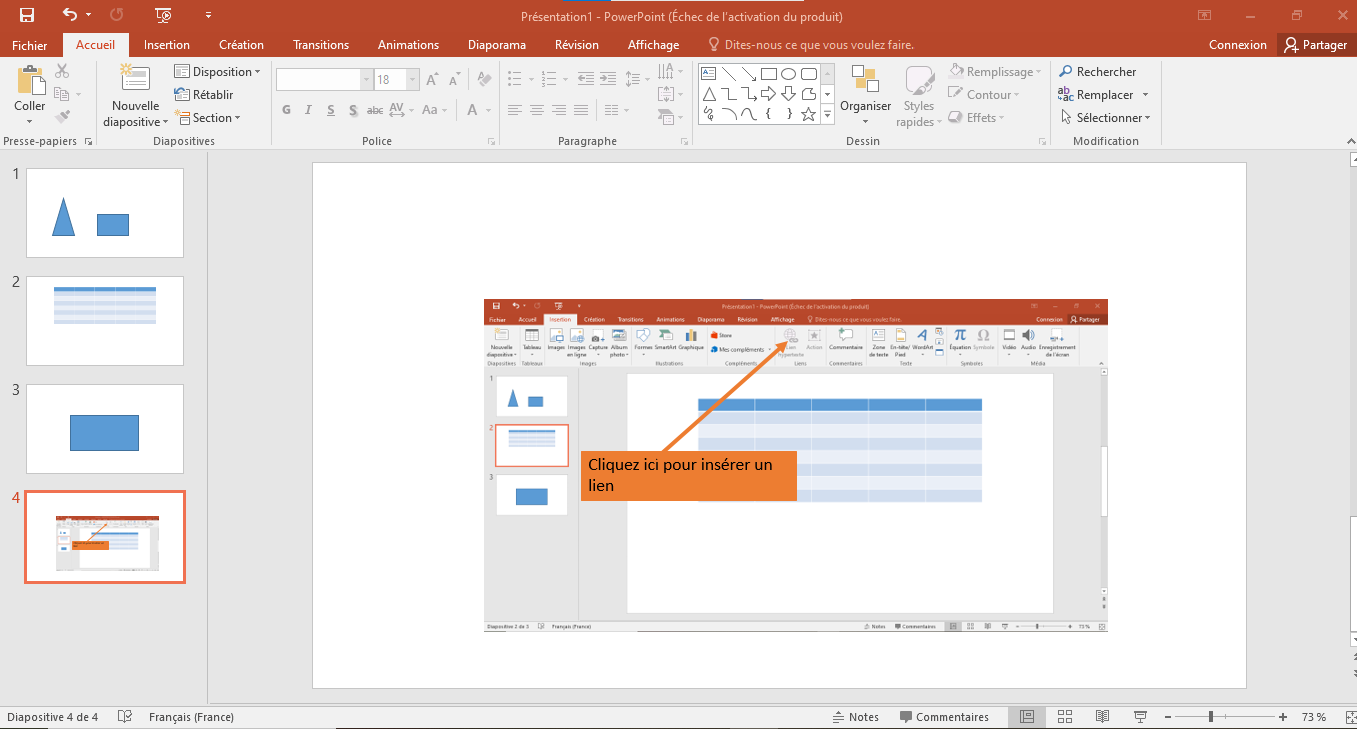
Figure 24 : Insertion des liens
|
1
|
Dans l’onglet Révision, cliquez sur Nouveau commentaire. |
|
2
|
Rédigez votre commentaire. Vous pouvez en ajouter sur les diapositives ainsi que sur leur contenu. |
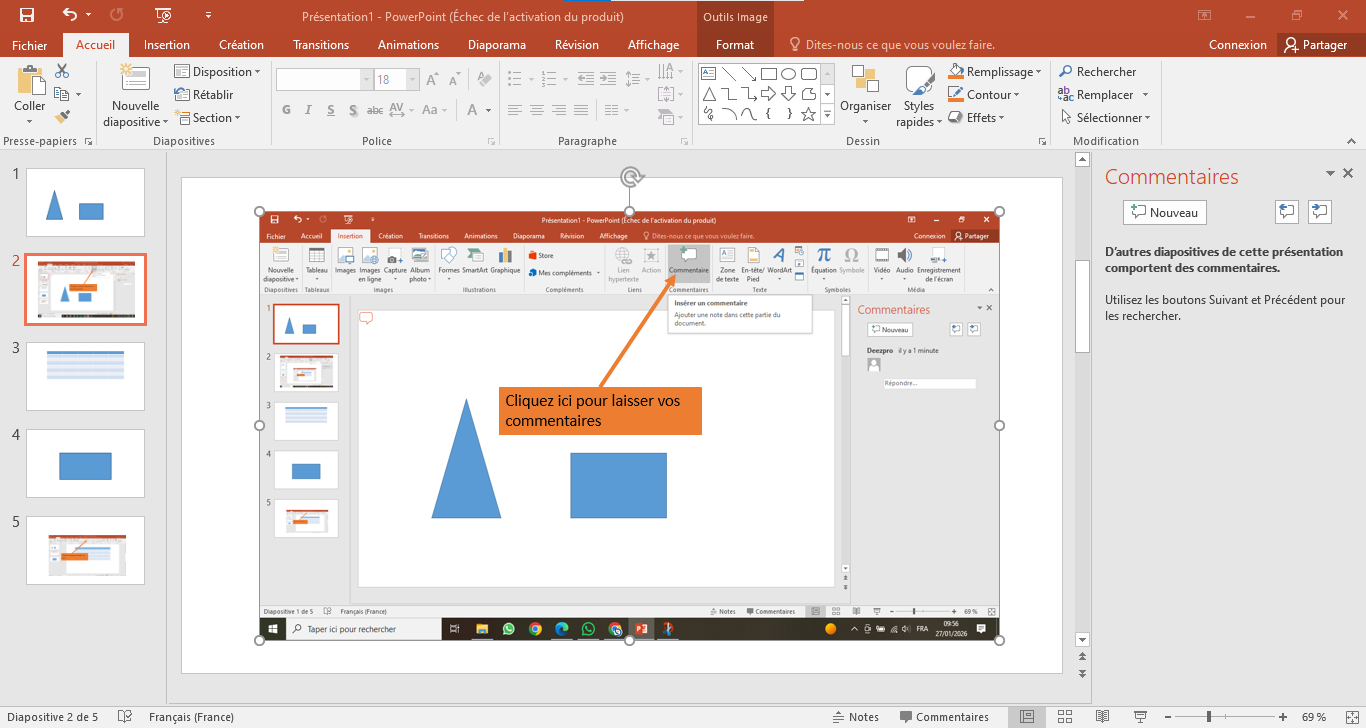
Figure 25 : Comment laisser des commentaires
18. Comment exécuter la présentation PowerPoint ?
- visualiser les diapositives dans l’ordre prévu,
- tester les animations et les transitions,
- présenter le contenu au public dans des conditions réelles,
- interagir avec la présentation à l’aide des outils intégrés (navigation, pointeur, stylet, zoom).
|
1
|
Allez dans l’onglet Diaporama. Cliquez sur À partir du début ou appuyez sur F5 pour lancer depuis la première diapositive. Cliquez sur À partir de la diapositive actuelle pour démarrer depuis une diapositive précise. |
|
2
|
Naviguez avec la souris (clic gauche pour avancer, clic droit pour reculer) ou les touches directionnelles (droite/bas pour avancer, gauche/haut pour reculer). |
|
3
|
Utilisez la barre d’outils en bas de l’écran : flèches de navigation, outil de présentation (surligneur, stylet, laser), trieuse de diapositives et zoom. |
|
4
|
Appuyez sur Échap pour quitter le diaporama. |
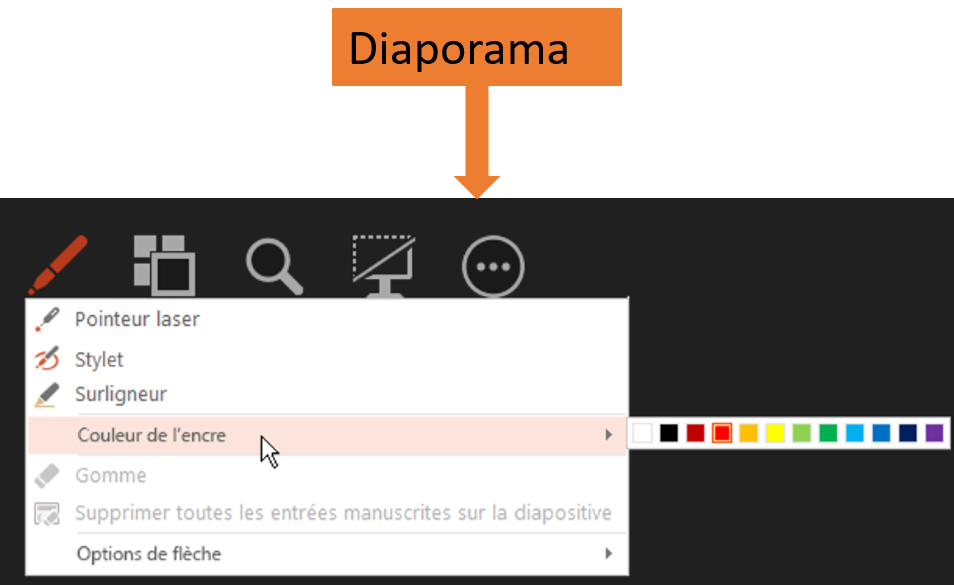
Figure 26: Les outils de présentation
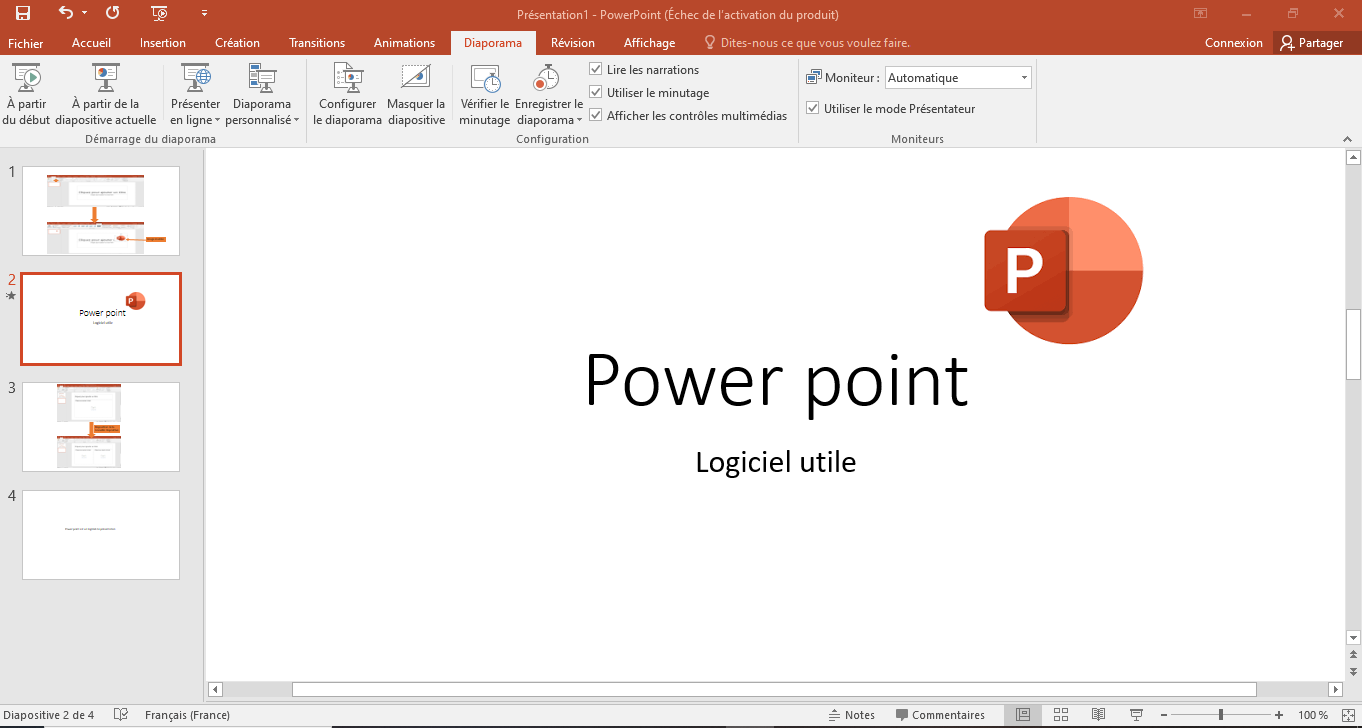
Figure 27 : Lancer du diaporama