Découvrir PowerPoint et maîtriser ses concepts fondamentaux
Objectif pédagogique : Comprendre PowerPoint, ses usages professionnels en Afrique et maîtriser la terminologie essentielle pour créer des présentations structurées et efficaces.
À la fin de ce chapitre, tu seras capable de :
- Définir PowerPoint et identifier ses rôles dans les contextes professionnels africains
- Analyser les domaines d’utilisation de PowerPoint (formation, vente, communication institutionnelle)
- Distinguer les concepts clés : présentation, diapositive, zone de contenu, thème et transitions
- Décrire l’interface générale de PowerPoint et sa logique de fonctionnement
- Sélectionner les types de contenus appropriés selon l’objectif d’une présentation
Mise en contexte
Awa, responsable de projet dans une ONG à Dakar, doit former ses équipes sur un nouveau programme d’accès à l’eau potable. Diallo, jeune entrepreneur à Abidjan, prépare un pitch pour présenter son application mobile à des investisseurs. Marie, directrice pédagogique à Lomé, souhaite améliorer ses cours avec des supports visuels attractifs. Tous trois utilisent PowerPoint pour structurer leurs messages et capter l’attention de leurs publics. Comme eux, tu dois maîtriser cet outil incontournable du monde professionnel et académique africain.
Introduction
- la découverte de la terminologie,
- de l’interface du logiciel,
- des types de contenus possibles
- de la logique générale de fonctionnement.
1. Définition et rôles de PowerPoint
- Les présentations interactives et professionnelles,
- La création des diaporamas,
- Intégration d’effets (transitions, animations),
- Le dynamisme de la présentation (vidéos et son),
- Utilisation des thèmes de la bibliothèque,
- La projection (mode présentateur)
2. Domaines d’utilisation de PowerPoint
- la formation et l’enseignement (cours, exposés, formations),
- le milieu professionnel (réunions, rapports, présentations de projets),
- la communication institutionnelle (administrations, ONG, organisations),
- le marketing, la vente et les pitchs de projets,
- les conférences, séminaires et événements,
- les présentations personnelles ou associatives.
3. Terminologie
3.1. La présentation
3.2. La diapositive (slide)
- du texte (titres, paragraphes, listes),
- des images,
- des graphiques ou tableaux,
- des formes,
- des vidéos ou sons.
3.3. Zone de contenu
- du texte,
- des images,
- des tableaux,
- des graphiques,
- des vidéos ou icônes.
3.4. Thème
- une palette de couleurs (couleurs principales et secondaires),
- des polices de caractères (titres et texte),
- des styles d’arrière-plan,
- des styles de formes, tableaux et graphiques,
- parfois des effets visuels prédéfinis.
3.5. La mise en page
- la position des titres,
- la disposition des zones de texte,
- l’emplacement des images, graphiques ou tableaux,
- l’alignement et l’espacement des éléments.
3.6. La transition
3.7. L’animation
3.8. Mode diaporama
- afficher les diapositives dans l’ordre,
- accompagner la présentation orale,
- interagir avec le public à l’aide d’outils (stylet, pointeur, zoom).
4. Découverte de l’interface de PowerPoint
- Le ruban qui rassemble les onglets (Fichier, Accueil, Insertion, Création, Transitions, Animations, Diaporama, Révision, Affichage, Aide, Plan conceptuel, Recherche d’outils). Il permet d’utiliser les commandes de PowerPoint.
- La barre d’accès rapide (bouton : Enregistrer (1), Annuler (2), Répéter (3), Aperçu (4)…).

Figure 1 : Barre d’accès rapide
- Les boutons de zoom permettent d’agrandir ou de réduire l’échelle d’affichage des éléments de la diapositive.
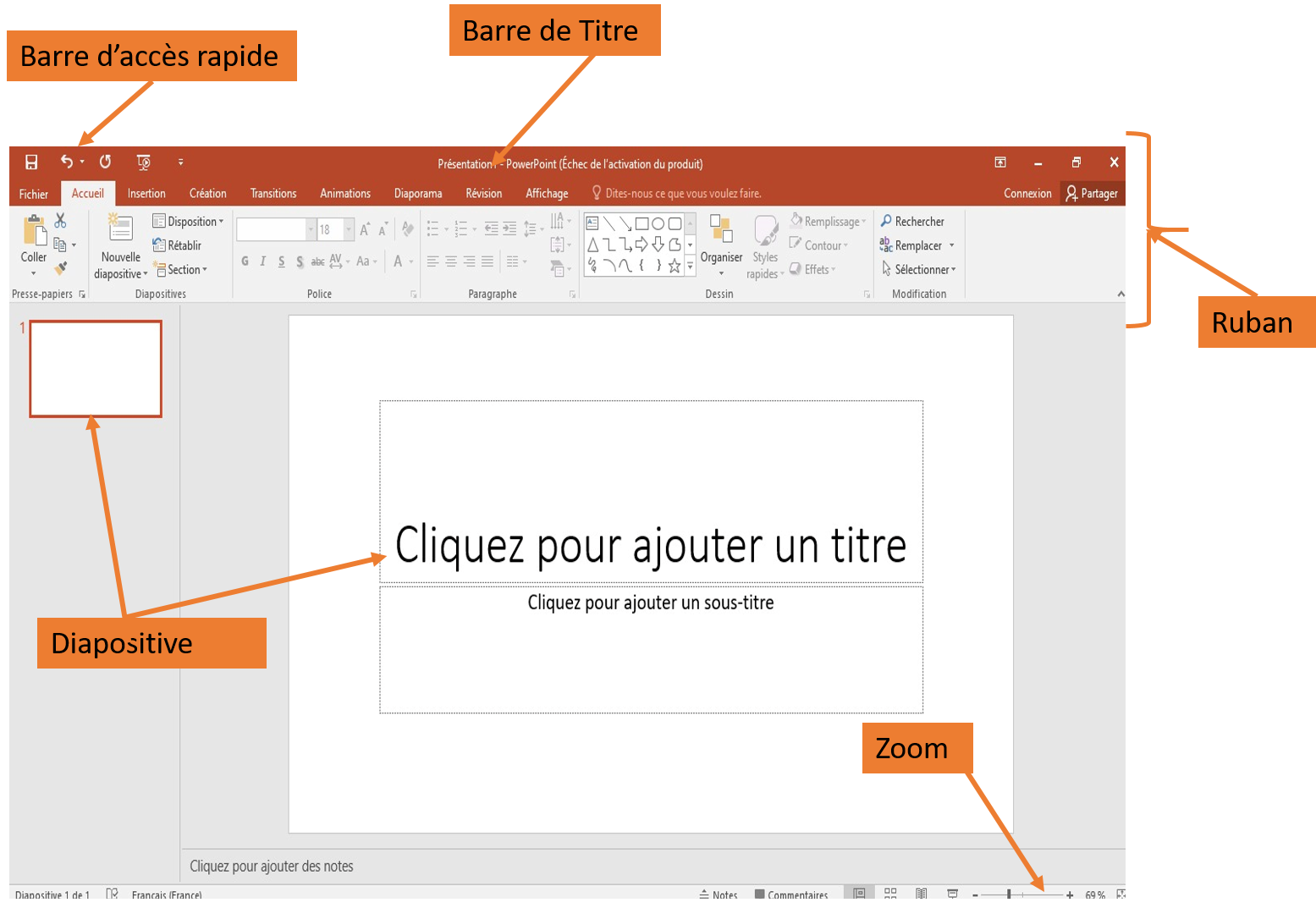
Figure 2 : Fenêtre du PowerPoint
5. La vue »Backstage » et les thèmes offices (compte)
- Cliquez sur Compte dans l’onglet Fichier pour changer le thème en sombre ou clair qui sera appliqué à PowerPoint ainsi que tous les logiciels de la suite Office.
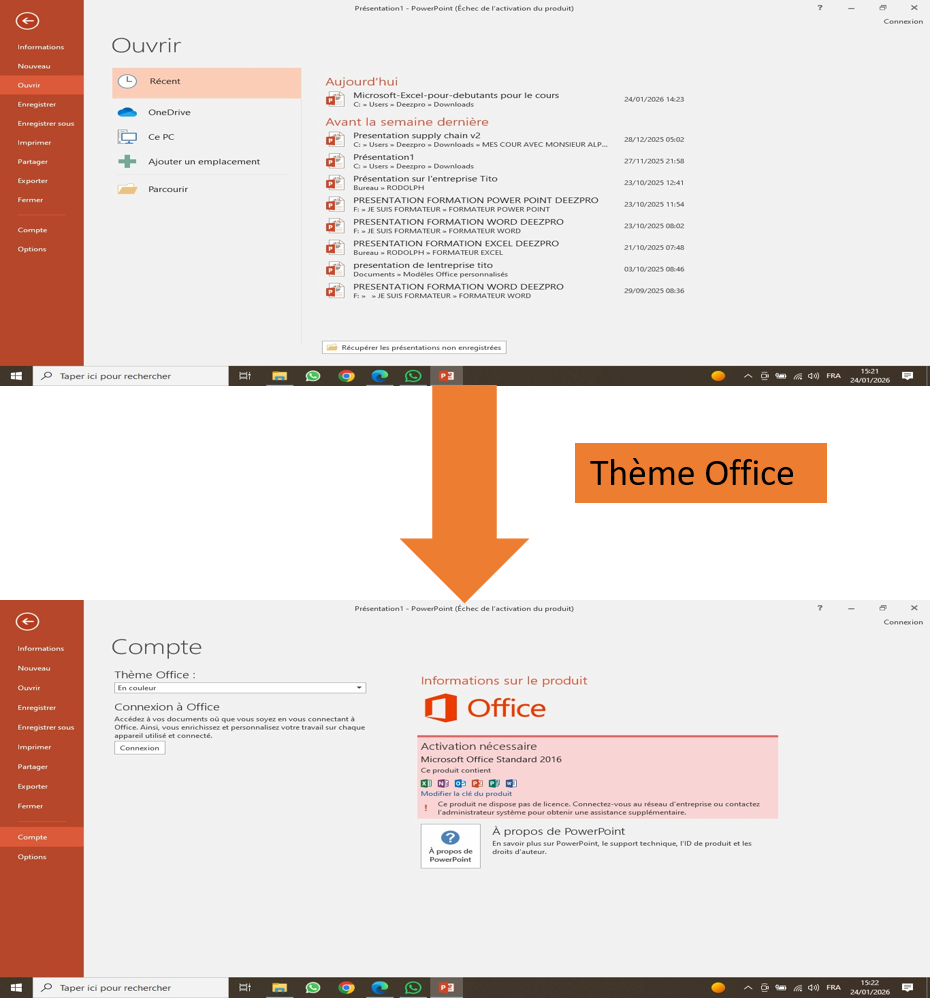
Figure 3 : La vue Backstage
6. Types de contenus possibles dans PowerPoint
- Texte : Le texte permet d’afficher des titres, des phrases, des listes ou des mots-clés pour structurer les idées et accompagner le discours oral.
- Images : Les images servent à illustrer, expliquer ou renforcer un message. Elles améliorent la compréhension et réduisent la quantité de texte sur les diapositives.
- Formes : Les formes (rectangles, cercles, flèches, lignes, etc.) permettent de schématiser des idées, de mettre en valeur des informations ou de créer des diagrammes simples.
- Tableaux : Les tableaux sont utilisés pour organiser des données de manière claire, en lignes et en colonnes, et faciliter la comparaison d’informations.
- Graphiques : Les graphiques permettent de représenter visuellement des données chiffrées (courbes, histogrammes, secteurs, etc.) afin de faciliter l’analyse et l’interprétation.
- Audio / Vidéo : Les contenus audio et vidéo apportent du dynamisme à la présentation et permettent d’illustrer des exemples, des démonstrations ou des témoignages.
7. Logique de fonctionnement de PowerPoint
- Création d’une présentation : La création d’une présentation consiste à ouvrir PowerPoint et à démarrer un nouveau fichier, vierge ou basé sur un thème prédéfini.
- Ajout de diapositives : Les diapositives sont ajoutées au fur et à mesure pour structurer le contenu de la présentation selon le plan établi.
- Insertion d’éléments dans les diapositives : Après l’ajout des diapositives, il est possible d’insérer différents éléments de contenu tels que du texte, des images, des formes, des tableaux, des graphiques ainsi que des contenus audio ou vidéo. Ces éléments permettent d’illustrer les idées et de rendre la présentation plus claire, plus compréhensible et plus attractive.
- Organisation des diapositives : Les diapositives peuvent être déplacées, dupliquées ou supprimées afin d’assurer un enchaînement logique et cohérent des idées.
- Lecture en mode diaporama : La présentation est ensuite affichée en mode diaporama, en plein écran, pour accompagner l’exposé oral devant un public.
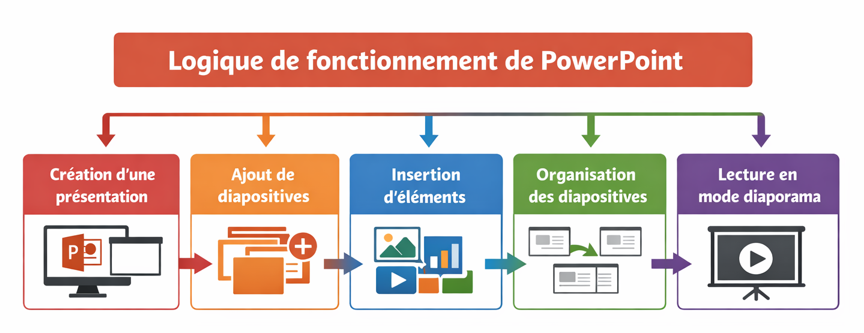
Figure 4 : Logique de fonctionnement de PowerPoint
8. Votre première présentation PowerPoint
8.1. Thème et diapositive préconfigurée
- Cliquez sur le bouton Démarrer dans la barre des tâches de Windows, tapez PowerPoint, cliquez sur PowerPoint. Vous tombez sur une page d’Accueil. Il vous sera proposé de créer un nouveau fichier PowerPoint en cliquant sur nouvelle présentation ou à partir des modèles préenregistrés par PowerPoint : choix du thème.
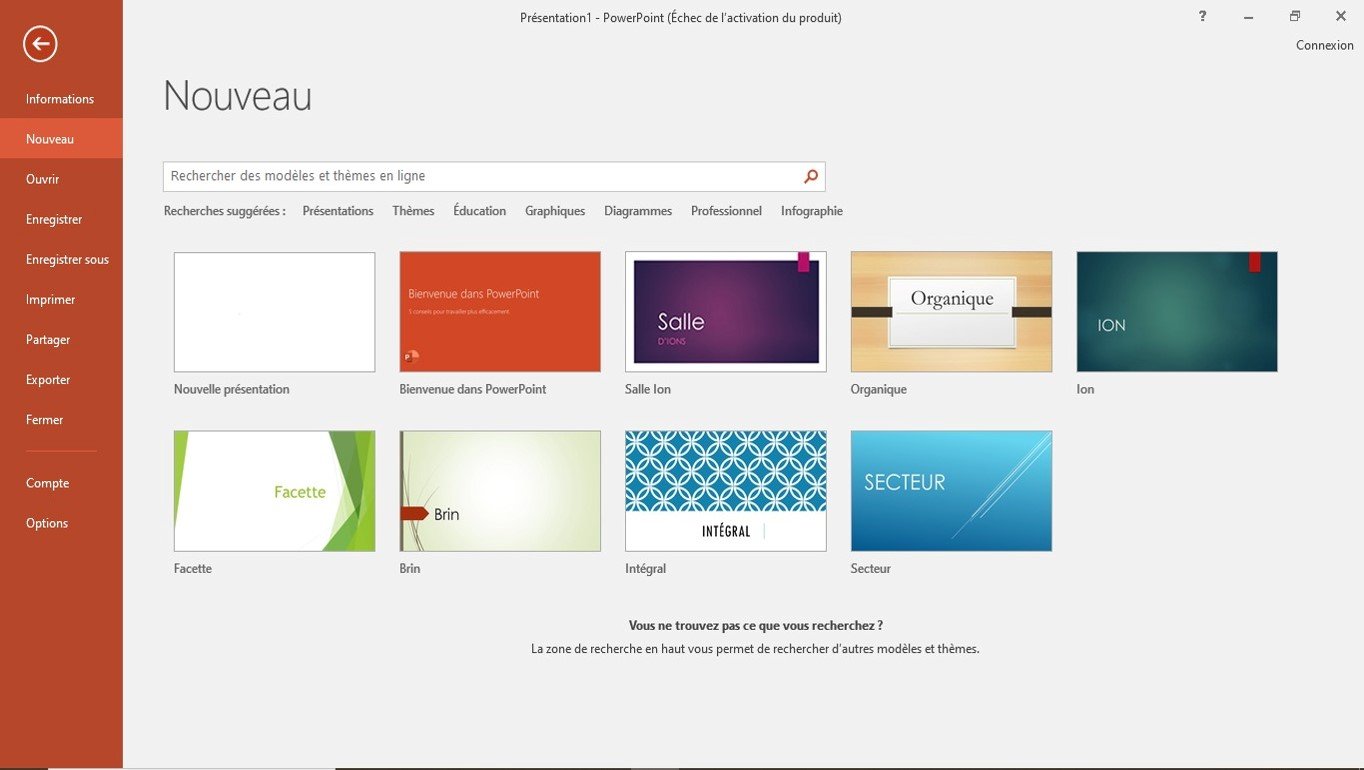
Figure 5 : Exécution de PowerPoint
- En cliquant sur la nouvelle présentation, nous avons le thème et diapositive préconfigurés (titre et contenu).
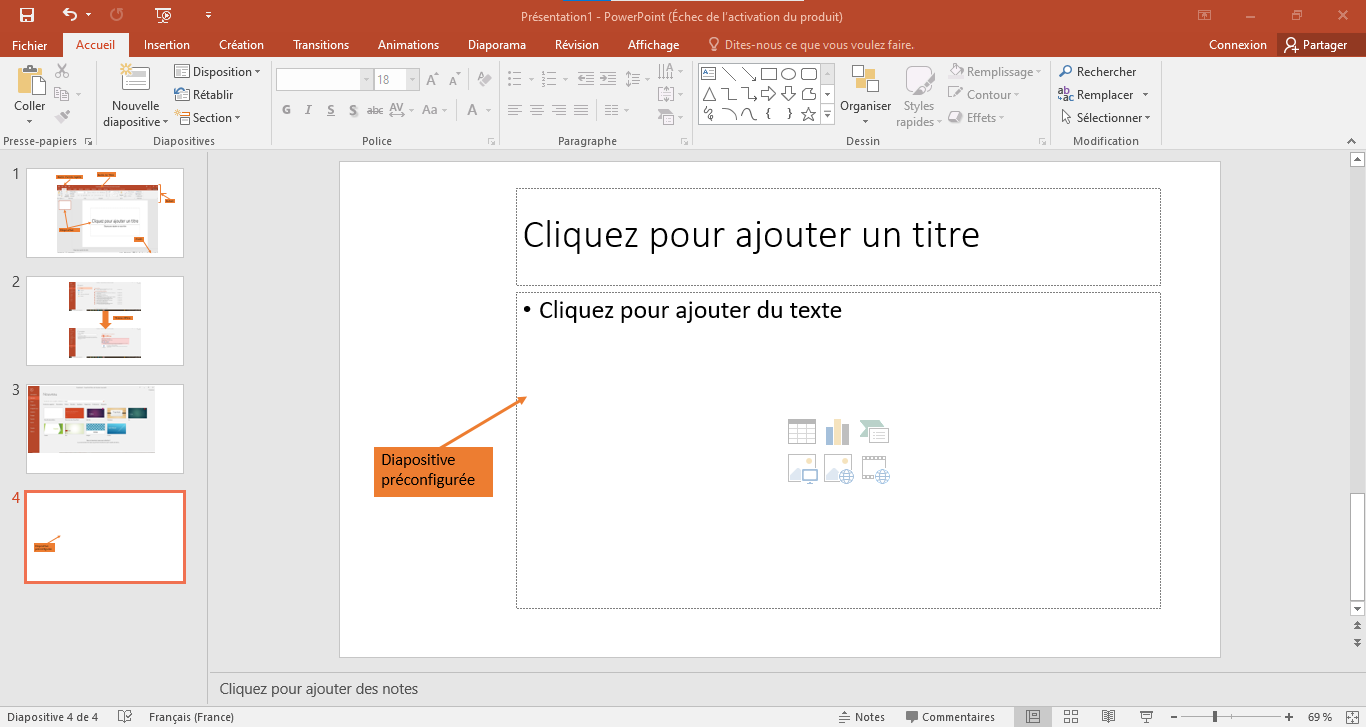
Légende Figure 6 : Diapositive préconfigurée
9. Les bases d’une présentation réussie
Conclusion
À l’issue de ce chapitre, vous disposez d’une vision claire de PowerPoint, de ses rôles, de ses domaines d’utilisation et de son fonctionnement général. Vous avez également découvert les notions clés telles que la présentation, la diapositive, le thème, la mise en page, les animations, les transitions et le mode diaporama.
Ces bases sont essentielles pour aborder la création de présentations de manière méthodique et professionnelle.
Dans le chapitre suivant, nous allons maintenant découvrir comment insérer et manipuler les éléments dans PowerPoint, afin de passer de la compréhension des concepts à la manipulation concrète des éléments dans PowerPoint.